Hướng dẫn phần mềm KOL (Trading)
Phần mềm quản lý KOL/KOC được phát triển nhằm hỗ trợ doanh nghiệp quản lý danh sách KOL, báo giá booking, hợp đồng và triển khai chiến dịch theo mô hình Trading – Account – Client trên cùng một hệ thống, giúp tối ưu vận hành và kiểm soát hiệu quả kinh doanh.
1. Cấu trúc hệ thống
Trading (Core – vận hành & deal giá)
- Tạo proposal / plan project
- Quản lý KOL/KOC
- Cập nhật giá booking internal
- Tìm kiếm & đề xuất KOL
- Làm việc với supplier / KOL
🔹 Account (Bridge – làm việc với client)
- Tạo proposal / plan project
- Chọn KOL từ hệ thống
- Báo giá cho client
- Quản lý campaign
- Cập nhật giá booking external
- Cập nhật nghiệm thu
🔹 Client (Viewer – khách hàng)
- Xem proposal
- Xem KOL được đề xuất
👉 Chỉ có quyền xem (read-only / limited)
2. Trang chủ (Dashboard tổng quan)
Trang chủ giúp người dùng (Trading / Account ) có cái nhìn tổng quan về:
- Tình trạng dự án
- Khối lượng công việc
- Số lượng KOL
- Hiệu suất vận hành
2.1 Các chỉ số tổng quan
Các box hiển thị nhanh:
- Tổng dự án → số lượng campaign đang quản lý
- Tổng công việc → tổng task đang chạy
- Tổng KOLs → số KOL trong hệ thống
- Tổng nghiệm thu → số lượng job đã hoàn thành
- Tổng khách hàng → số client đang phục vụ
👉 Đây là phần Trading & Account dùng nhiều nhất để theo dõi hiệu suất
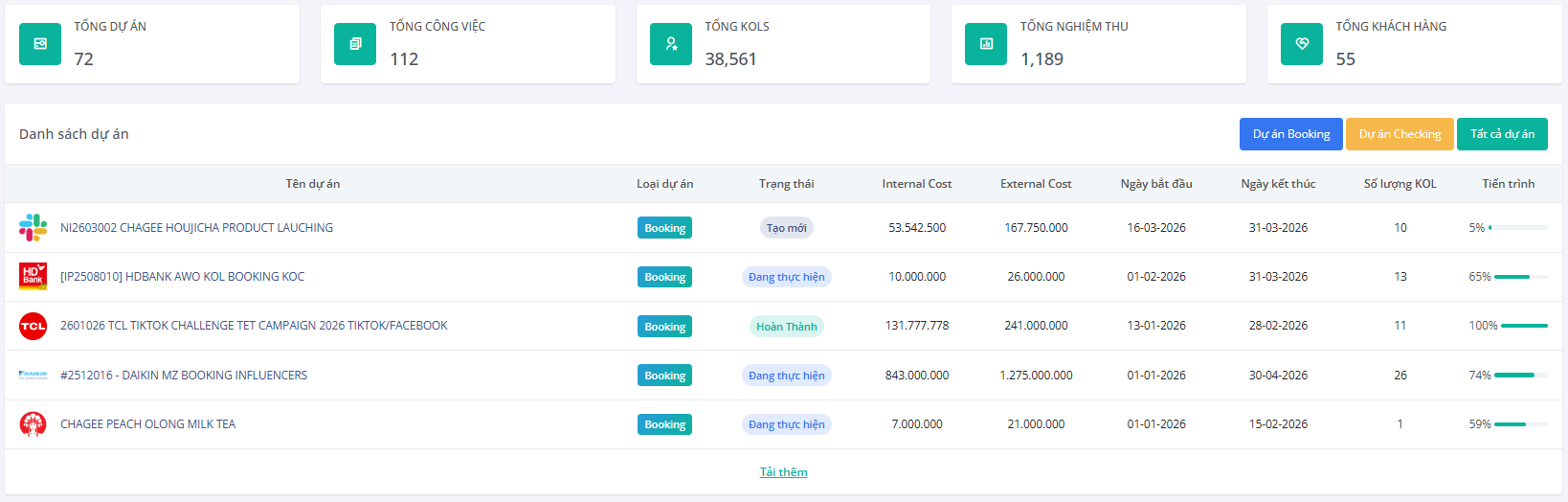
2.2 Danh sách dự án
Thông tin hiển thị:
- Tên dự án
- Loại dự án (Booking / Checking)
- Trạng thái:
- Đang thực hiện
- Hoàn thành
- Chi phí:
- Internal Cost (giá mua – Trading)
- External Cost (giá bán – Account)
- Timeline:
- Ngày bắt đầu / kết thúc
- Số lượng KOL
- % tiến độ
2.3 Danh sách công việc (Task)
Hiển thị:
- Tên công việc
- Trạng thái
- Chi phí
- Số lượng KOL
- Thời gian thực hiện
- Số lượng report
👉 Đây là nơi quản lý chi tiết từng đầu việc trong campaign
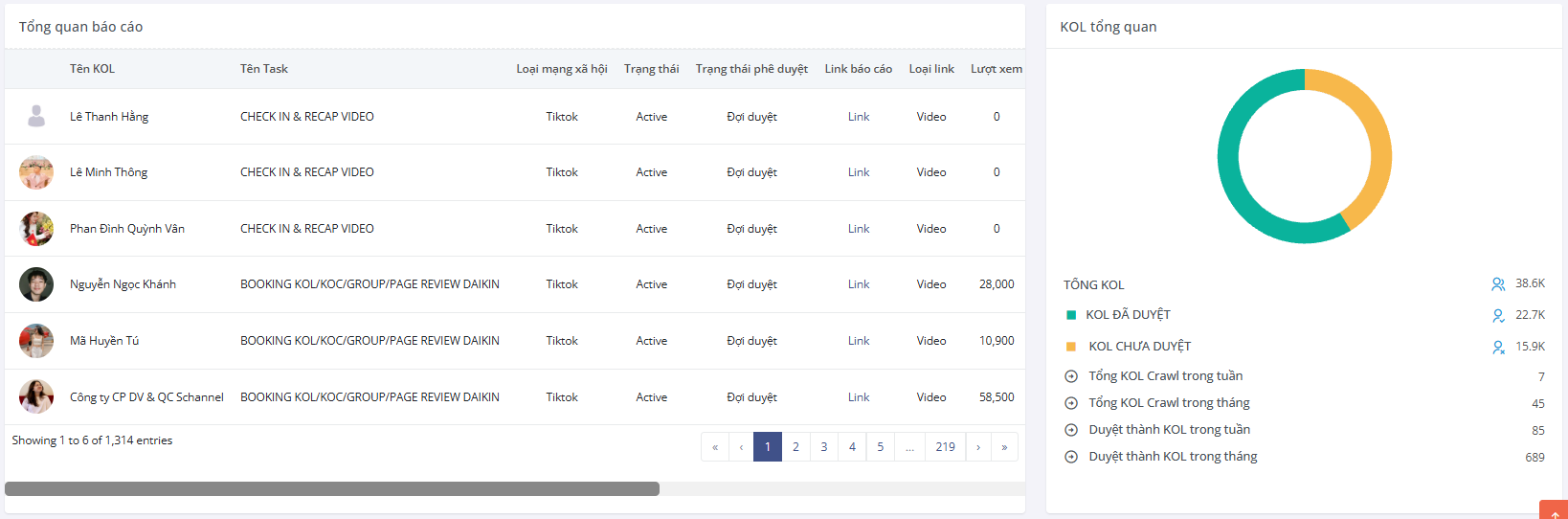
2.4 Báo cáo nghiệm thu
- Tên KOL
- Task thực hiện
- Nền tảng (TikTok, Facebook…)
- Trạng thái:
- Active
- Đợi duyệt
- Link báo cáo
👉 Trading sẽ dùng để:
- Theo dõi KOL đã submit chưa
- Check tiến độ deliver
2.5 KOL tổng quan
Biểu đồ hiển thị:
- Tổng số KOL
- KOL đã duyệt
- KOL chưa duyệt
Các chỉ số phụ:
- KOL crawl theo tuần / tháng
- KOL được duyệt theo tuần / tháng
3. Tạo Task cho dự án (Trading)
Mục đích
Sau khi Account tạo dự án (Campaign), bộ phận Trading sẽ:
- Tạo các Task cụ thể
- Phân bổ KOL vào từng Task
- Thiết lập chi phí & KPI
👉 Hiểu đơn giản:
Project = Campaign tổng
Task = Job cụ thể cho KOL
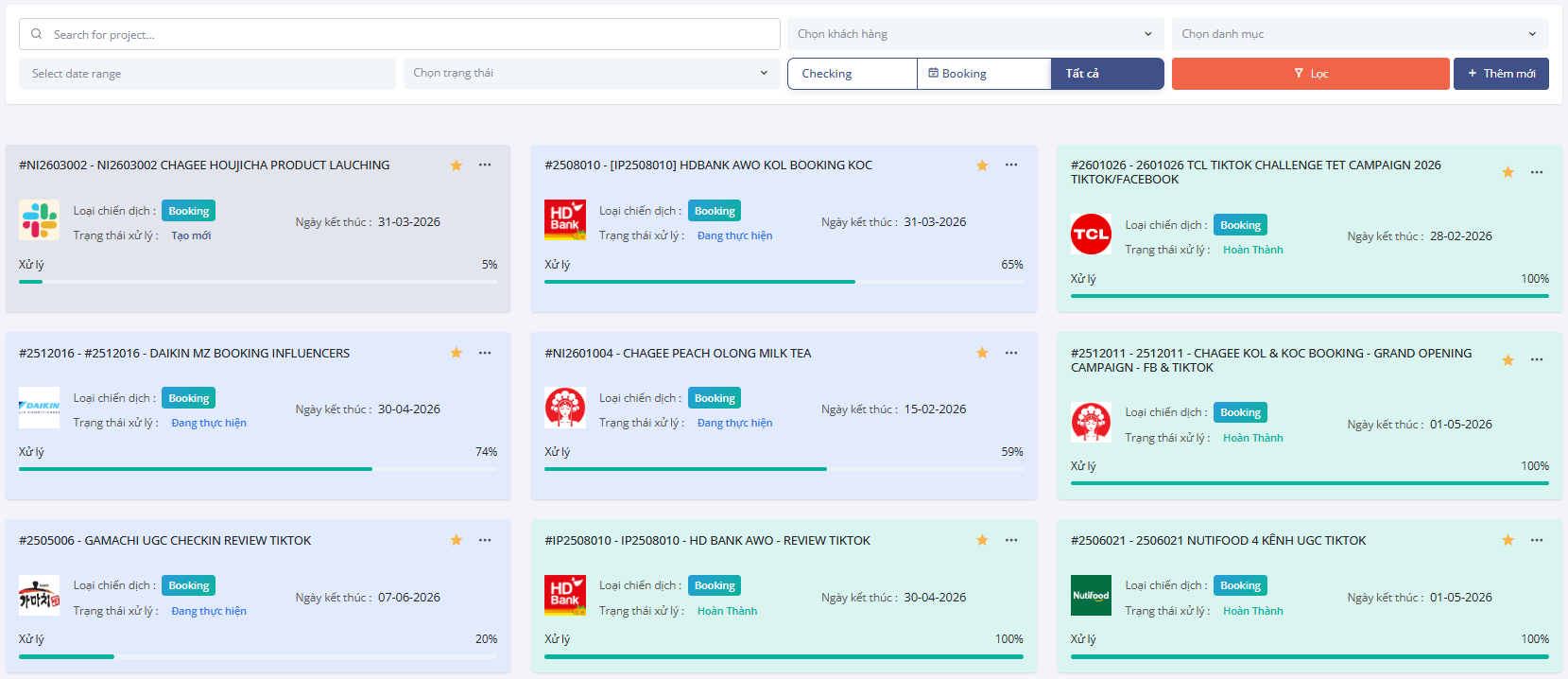
3.1 Danh sách dự án (Chọn project để tạo task)
Giao diện: Hiển thị dạng card
Mỗi project gồm:
- Tên chiến dịch
- Loại (Booking / Checking)
- Trạng thái
- Deadline
- % tiến độ
⚙️ Các thao tác:
- Lọc theo:
- Khách hàng
- Trạng thái
- Thời gian
Chọn project cần thao tác
👉 Trading sẽ chọn project đã được Account tạo trước đó
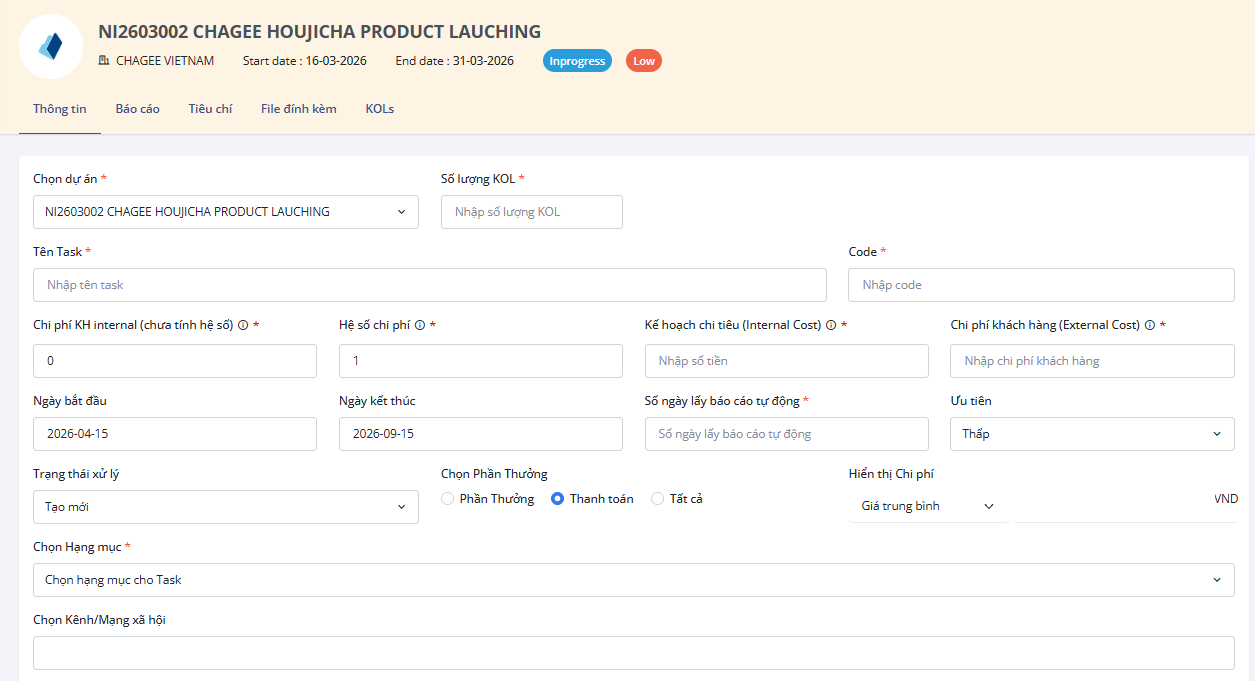
3.2 Tạo Task cho dự án
Các thông tin cần nhập
🔹 Thông tin cơ bản
- Chọn dự án (Project)
- Tên Task
- Code (mã task)
- Số lượng KOL
🔹 Chi phí & ngân sách (QUAN TRỌNG – Trading chịu trách nhiệm)
- Chi phí internal (giá mua KOL)
- Hệ số chi phí (%)
- Kế hoạch chi tiêu (Internal Cost)
👉 Đây là phần:
- Trading tối ưu margin
- Account dùng để báo giá ra ngoài
🔹 Timeline
- Ngày bắt đầu
- Ngày kết thúc
- Số ngày lấy báo cáo
🔹 Cài đặt task
- Trạng thái:
- Tạo mới
- Đang thực hiện
- Ưu tiên (Low / Medium / High)
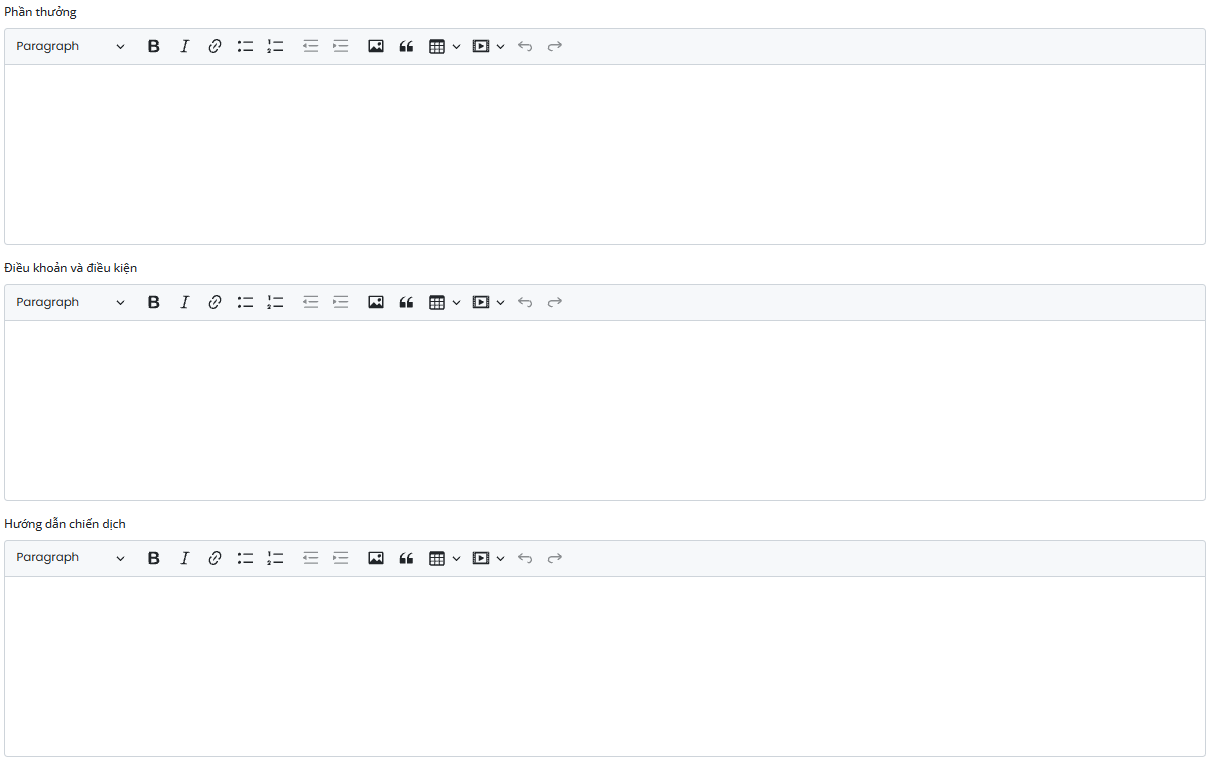
🔹 Nội dung & yêu cầu
- Phần thưởng / thanh toán
- Điều khoản & điều kiện
- Mô tả công việc
👉 Đây là brief cho KOL
🔹 Phân loại & hiển thị
- Hạng mục (category)
- Nền tảng (TikTok, Facebook…)
- Hiển thị chi phí
👉 Giúp:
- Phân quyền
- Theo dõi trách nhiệm
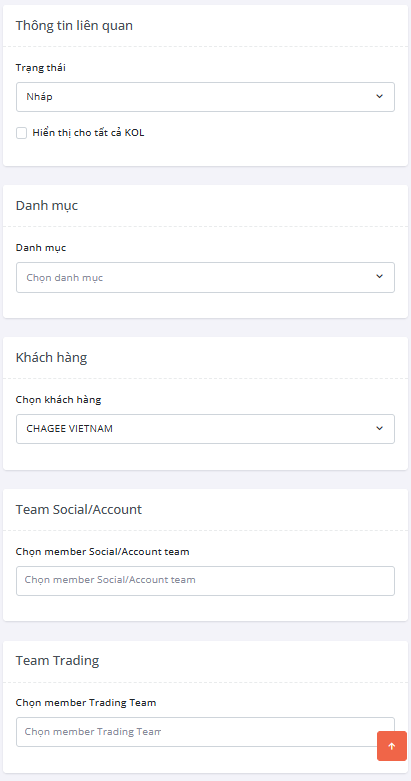
🔹 Gán team
- Account team
- Trading team
3.3 Add list KOL vào task
Trading sẽ tiếp tục:
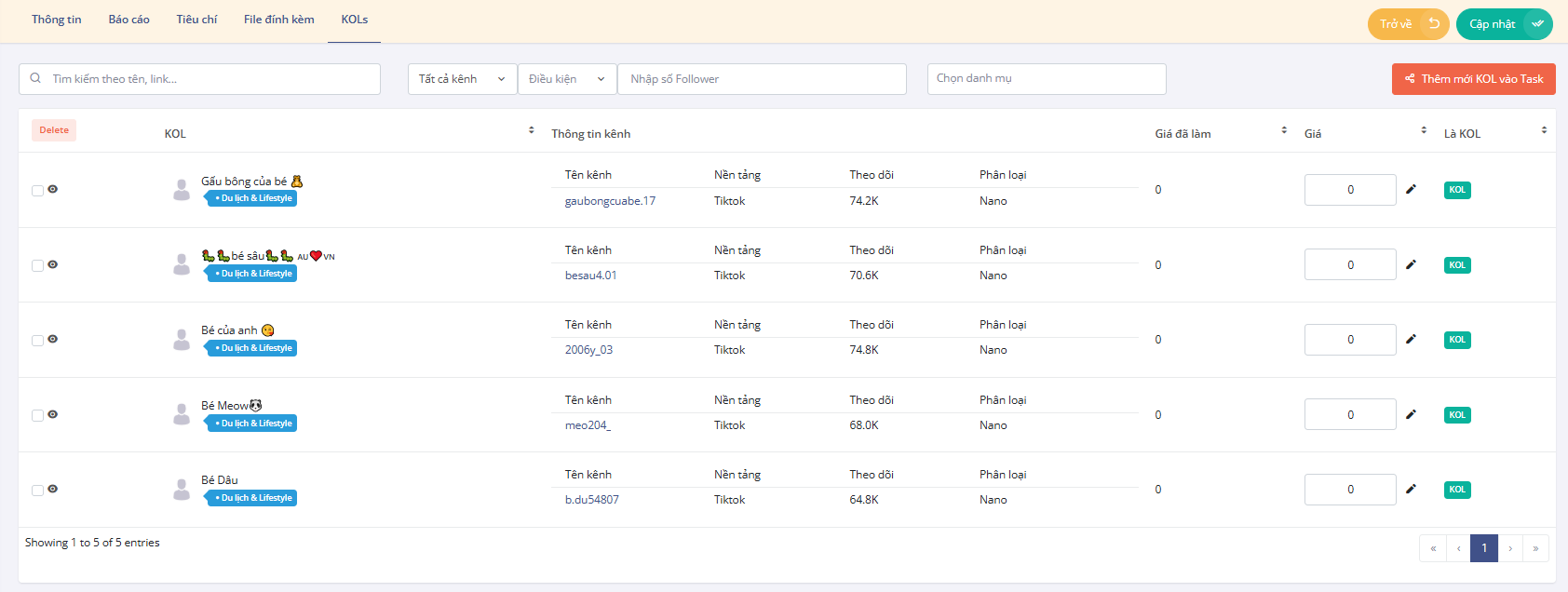
- Add danh sách KOL vào task - bấm nút Thêm mới KOL vào Task để chọn KOL từ list

- Add danh sách KOL vào task
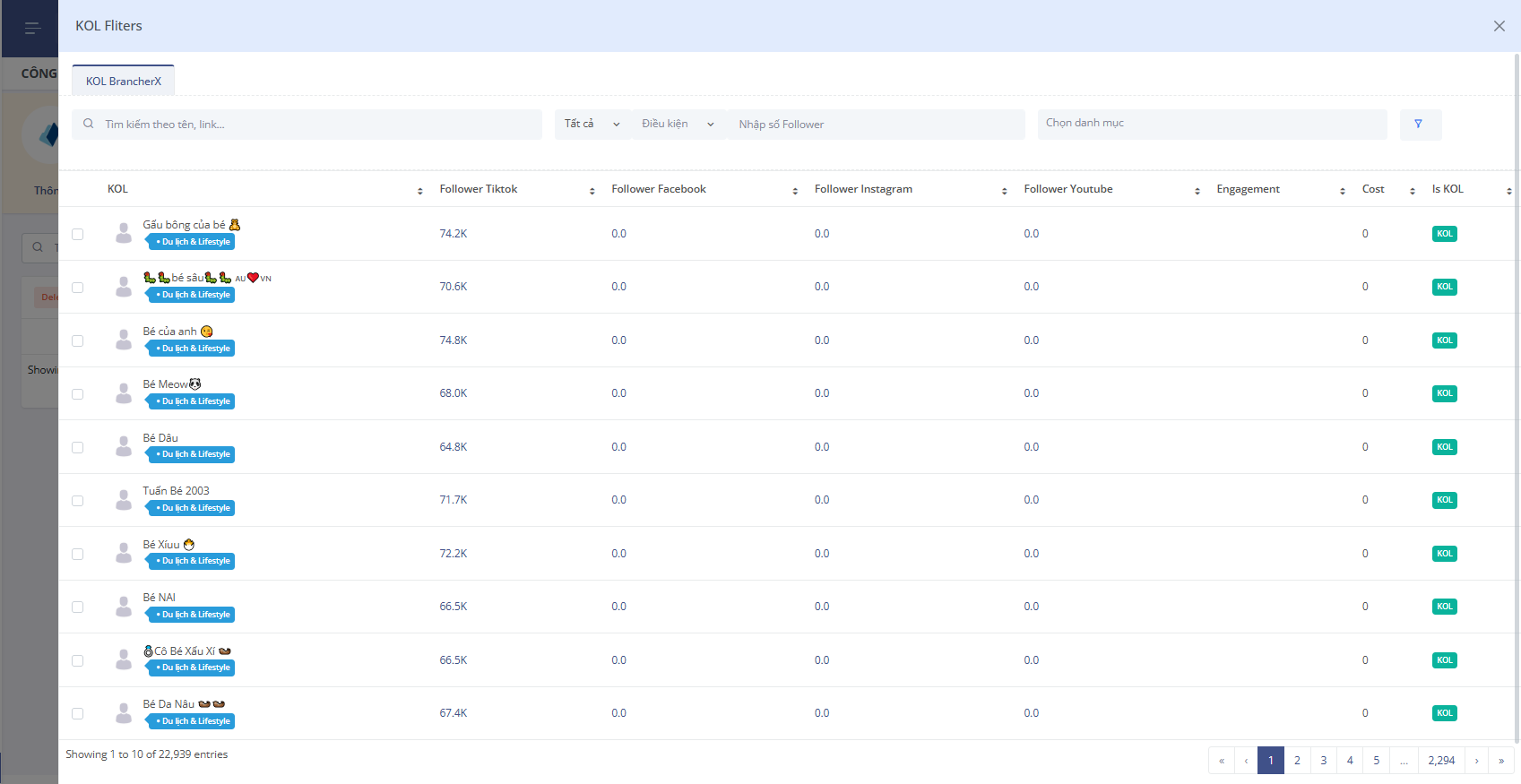
- Sau khi add xong thì bấm Cập nhật để lưu list
4. Duyệt KOL đã đăng ký (Trading)
Mục đích
Sau khi KOL được add vào Task, bộ phận Trading sẽ:
- Nhập chi phí thực tế (internal cost)
- Xác nhận giá mua / giá bán
- Duyệt KOL để chuyển sang bước Account
👉 Đây là bước:
Kiểm soát chi phí + chốt deal KOL
4.1 Giao diện “KOL đã đăng ký”
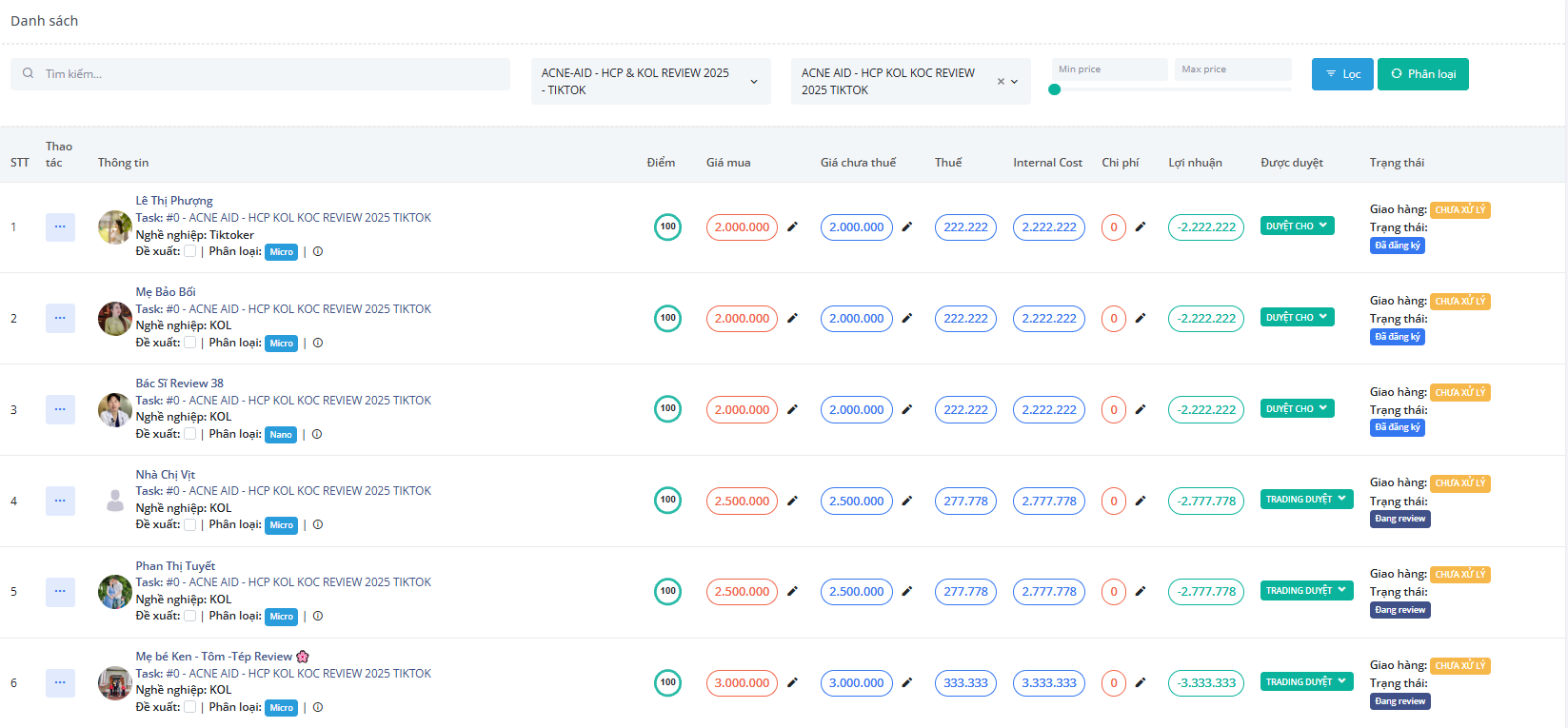
Hiển thị dạng bảng, gồm các thông tin:
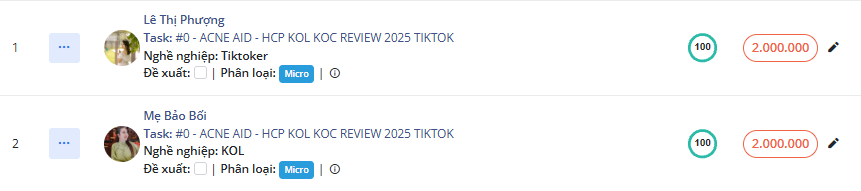
- Thông tin KOL:
- Tên
- Task đang tham gia
- Phân loại (Nano / Micro /…)
- Các cột quan trọng:
- Điểm (Score)
- Giá mua (Trading deal được)
- Giá chưa thuế
- Thuế
- Internal Cost ⚠️
- Trạng thái duyệt
- Trạng thái giao hàng
4.2 Nhập Internal Cost (Quan trọng nhất)
4.3 Trạng thái duyệt KOL
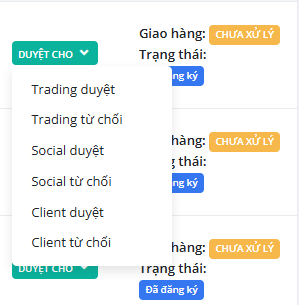
Duyệt cho
👉 Chỉ Trading thấy (chưa chốt)
Trading duyệt
👉 Đã OK → Account sẽ thấy list
Trading từ chối
👉 Loại KOL
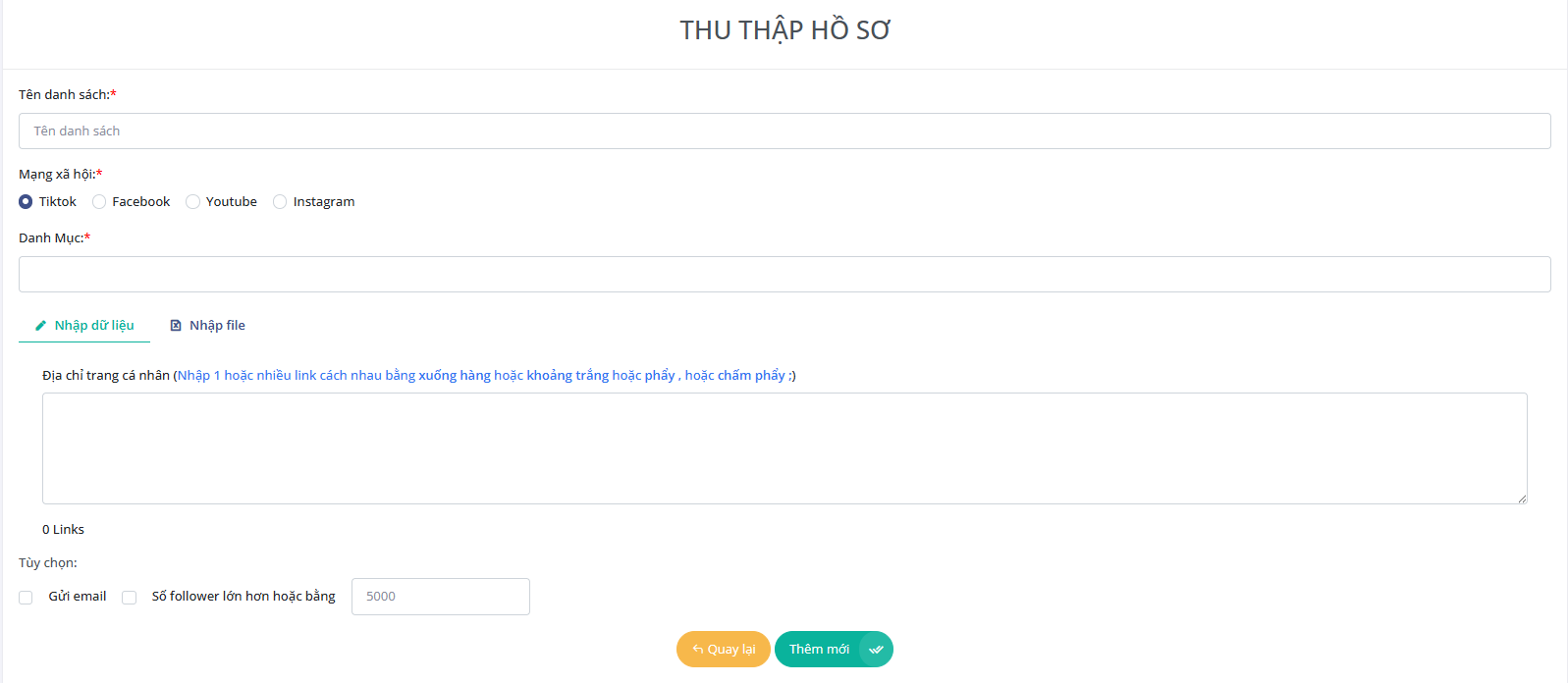
5. Thu thập & Crawl dữ liệu KOL
Do API từ TikTok / Facebook không cung cấp đầy đủ dữ liệu user, hệ thống sẽ:
Thu thập dữ liệu KOL bằng cách nhập link → BOT tự crawl
5.1 Trạng thái duyệt KOL
Thao tác:
- Nhập:
- Tên danh sách
- Nền tảng (TikTok / Facebook / Instagram / YouTube)
- Danh mục
- Chọn cách nhập:
- Nhập link trực tiếp
- Upload file danh sách
- Dán:
- 1 hoặc nhiều link KOL
- Có thể cách nhau bằng:
- xuống dòng
- dấu phẩy
- dấu chấm phẩy
5.2 Dữ liệu sau khi crawl
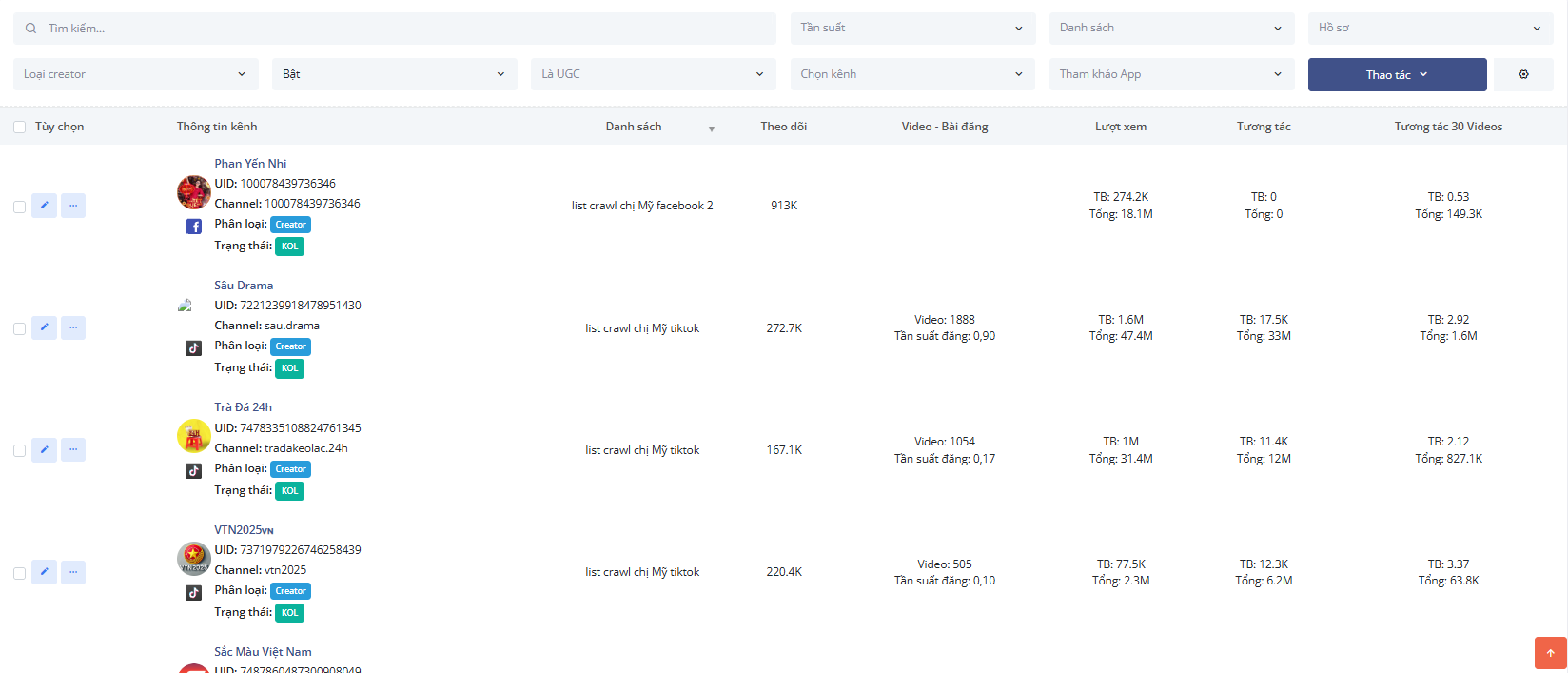
Hệ thống sẽ trả về:
- Thông tin kênh:
- Tên kênh
- UID
- Username
- Phân loại:
- Creator / KOL
📈 Chỉ số chính:
- Followers
- Số video / bài đăng
- Tần suất đăng
- Lượt xem trung bình
- Tổng view
- Tương tác trung bình
- Tương tác 30 video gần nhất
6. Search & Filter KOL (Lọc đánh giá)
Mục đích
Giúp Trading tìm KOL đúng yêu cầu campaign dựa trên:
- Data đã crawl
- Data đã duyệt thành KOL
6.1 Giao diện tổng quan
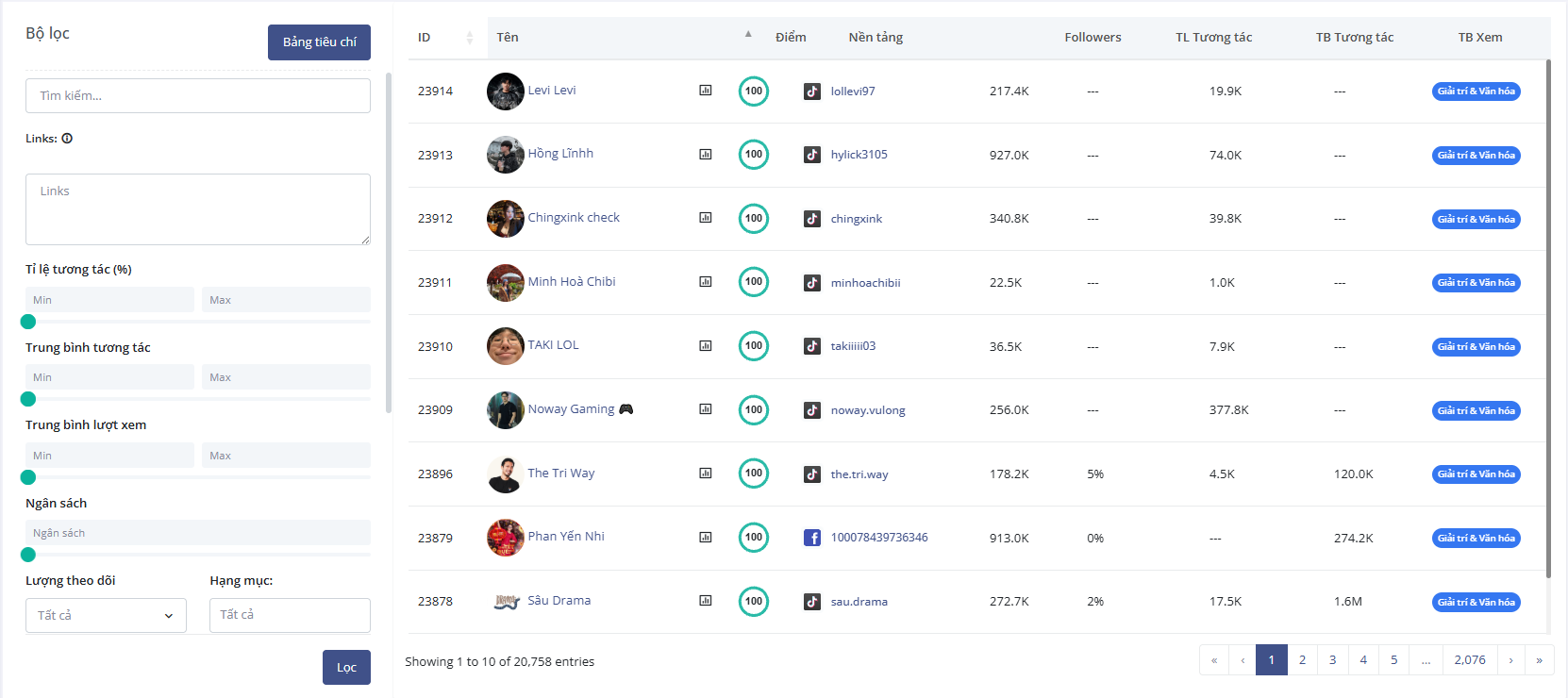
Trang Lọc đánh giá gồm 2 phần chính:
1. Bộ lọc (bên trái)
→ Nhập tiêu chí
2. Danh sách KOL (bên phải)
→ Kết quả sau khi lọc
6.2 Bộ lọc KOL
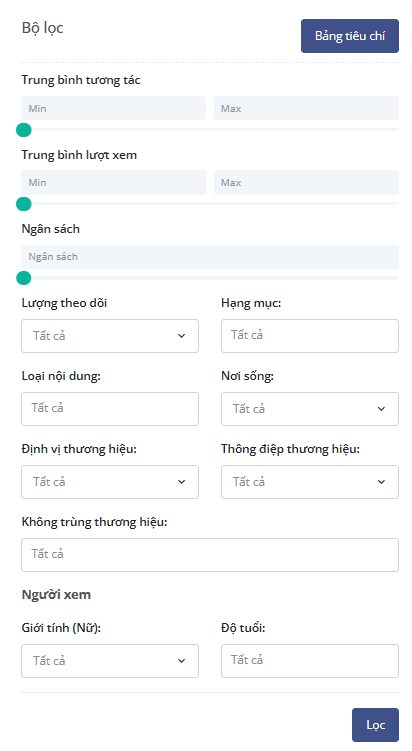
Chỉ số chính
- Followers
- Engagement (%)
- Avg tương tác
- Avg view
- Lọc theo giá / budget campaign
- Giới tính
- Độ tuổi
- Khu vực
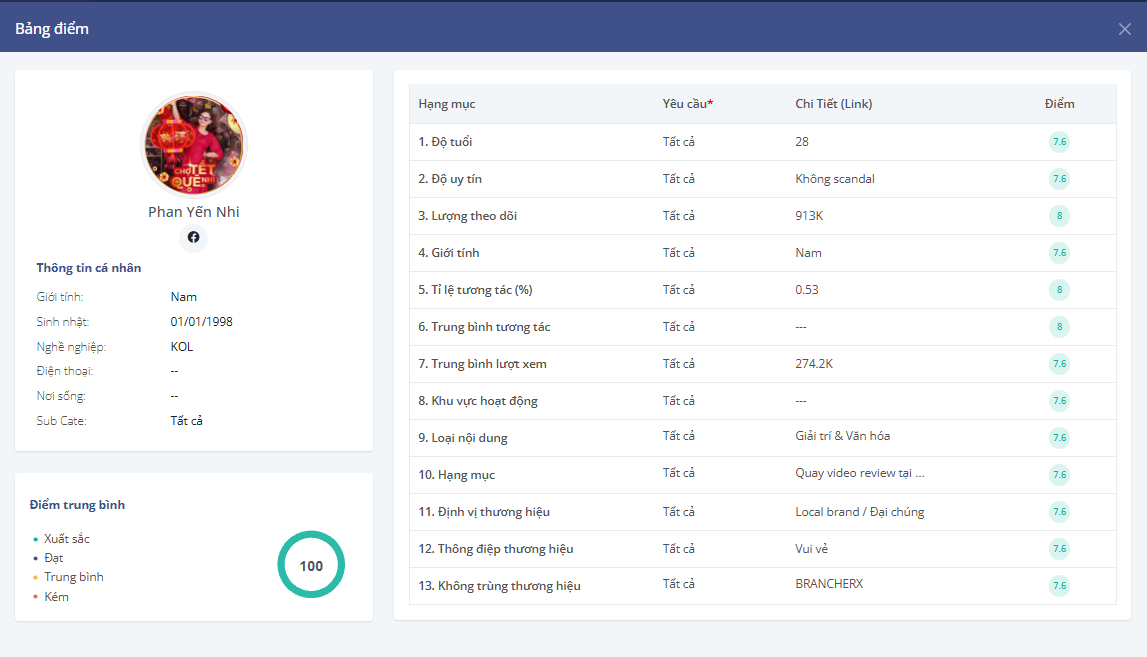
6.3 Điểm đánh giá KOL (Scoring)
Mỗi KOL có điểm tổng (0–100)
📌 Cách hiểu:
- 90–100 → Rất tốt
- 70–89 → Tốt
- <70 → Cần xem lại
Bảng điểm chi tiết gồm:
- Độ tuổi
- Uy tín (scandal)
- Followers
- Engagement rate
- Avg engagement
- Avg view
- Nội dung
- Brand fit
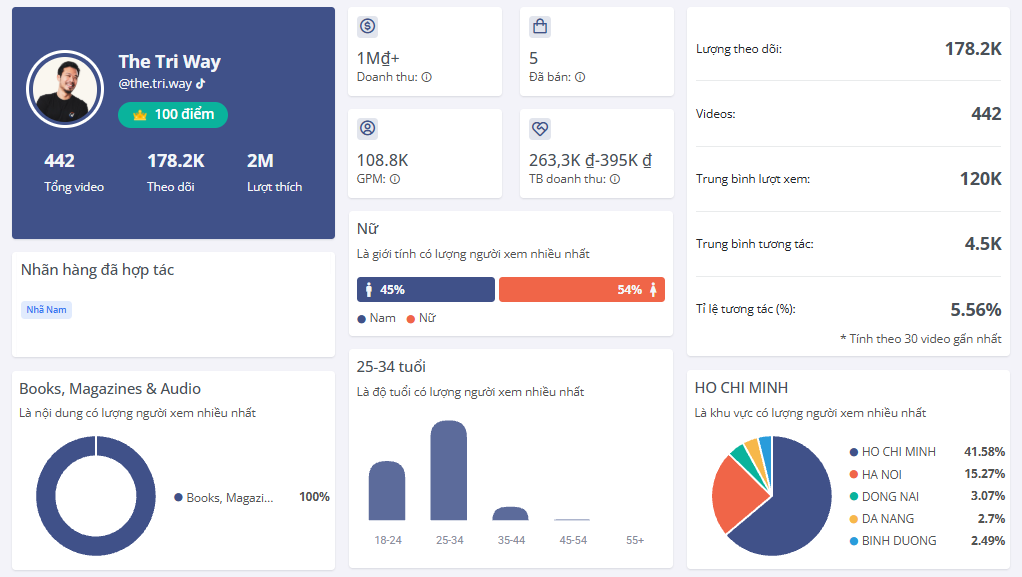
6.4 Demographic KOL
Khi click icon 📊 → mở popup:
Thông tin:
- Tổng video
- Followers
- Tổng like
👥 Audience:
- Giới tính (Nam / Nữ %)
- Độ tuổi (18–24, 25–34…)
- Khu vực (HCM, HN…)
🛍️ Hành vi
- Ngành hàng quan tâm
- Brand đã hợp tác