Hướng dẫn sử dụng phần mềm Buzz.X
Phần mềm Buzz.X được phát triển nhằm hỗ trợ doanh nghiệp và cá nhân quản lý, theo dõi và phản hồi bình luận (comment) từ nhiều nền tảng như Facebook, TikTok, Instagram trên một hệ thống tập trung, giúp tối ưu tốc độ chăm sóc khách hàng và không bỏ sót tương tác.
1. Giới thiệu phần mềm
1.1 Mục đích sử dụng
Buzz.X là phần mềm giúp quản lý tập trung toàn bộ bình luận (comment) từ nhiều nền tảng:
- Facebook Fanpage
- TikTok
Tất cả comment sẽ được gom về một giao diện duy nhất giúp:
- Theo dõi nhanh
- Phản hồi kịp thời
- Không bỏ sót khách hàng
1.2 Tổng quan giao diện
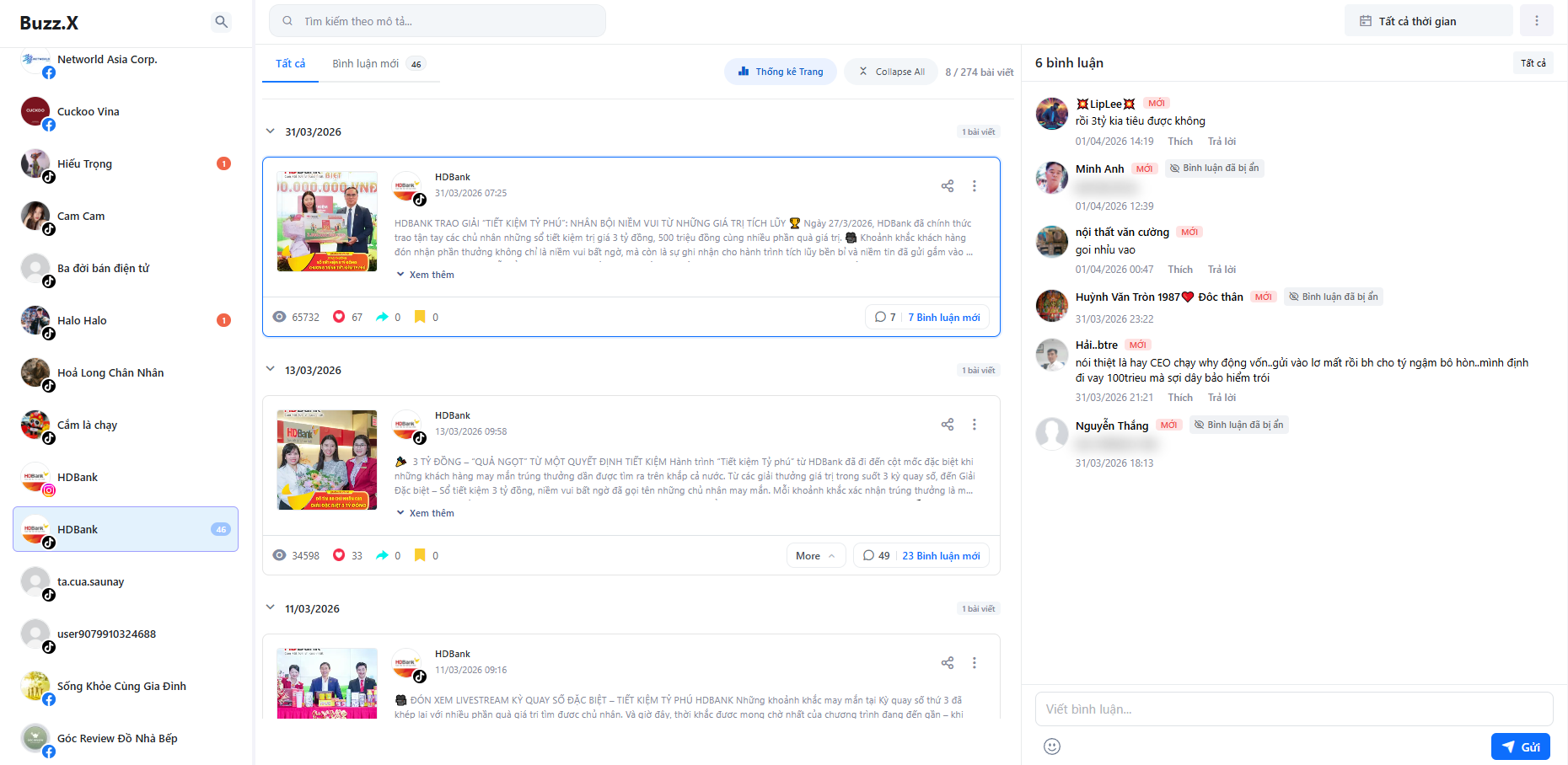
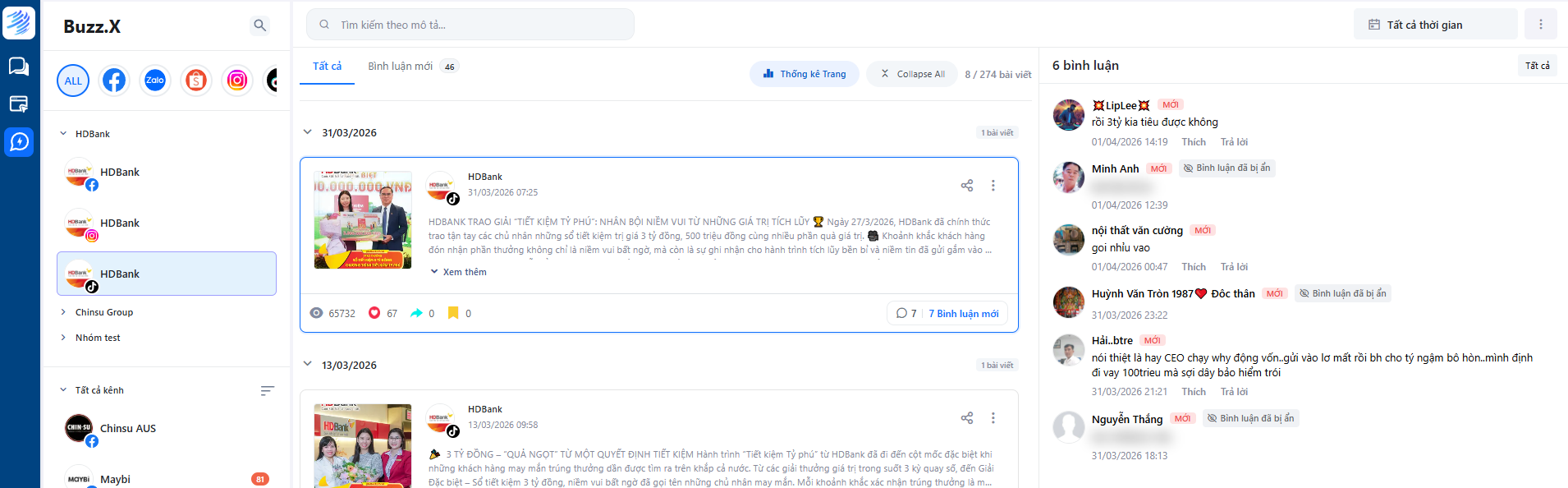
Giao diện Buzz.X được chia thành 3 khu vực chính:
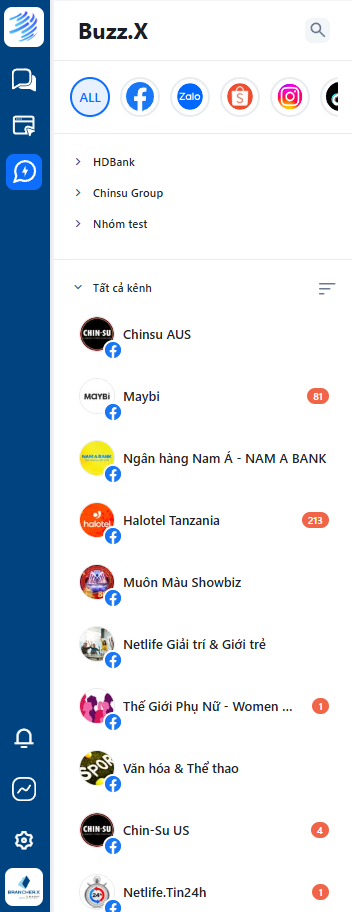
Sidebar bên trái – Danh sách kênh
- Hiển thị tất cả các kênh đã kết nối:
- Fanpage Facebook
- Tài khoản TikTok
- Mỗi kênh bao gồm:
- Avatar kênh
- Tên kênh
- Số lượng comment mới (badge đỏ)
👉 Cho phép người dùng:
- Chọn kênh để xem dữ liệu
- Theo dõi nhanh kênh nào đang có tương tác
Khu vực trung tâm – Danh sách bài đăng
- Hiển thị danh sách các bài post của kênh đang chọn
- Thông tin mỗi bài gồm:
- Thumbnail (ảnh/video)
- Nội dung bài viết
- Thời gian đăng
- Chỉ số tương tác (like, comment, share…)
👉 Khi chưa chọn kênh:
- Hệ thống hiển thị trạng thái “Không có dữ liệu”
Khu vực bên phải – Nội dung bình luận
- Hiển thị toàn bộ comment của bài viết được chọn
- Bao gồm:
- Nội dung comment
- Người dùng comment
- Thời gian
- Trạng thái (mới / đã đọc…)
👉 Khi chưa chọn bài viết:
- Hiển thị trạng thái trống (chưa có dữ liệu)
1.3 Luồng sử dụng
Luồng sử dụng Buzz.X rất đơn giản:
- Chọn kênh (sidebar bên trái)
- → Hiển thị danh sách bài đăng
- Click vào bài đăng
- → Hiển thị comment của bài đó
2. Tạo nhóm kênh
Tính năng Tạo nhóm kênh giúp người dùng tổ chức các kênh (Facebook, TikTok, Instagram,…) theo từng nhóm riêng biệt, từ đó dễ dàng quản lý, lọc dữ liệu và thao tác nhanh hơn.
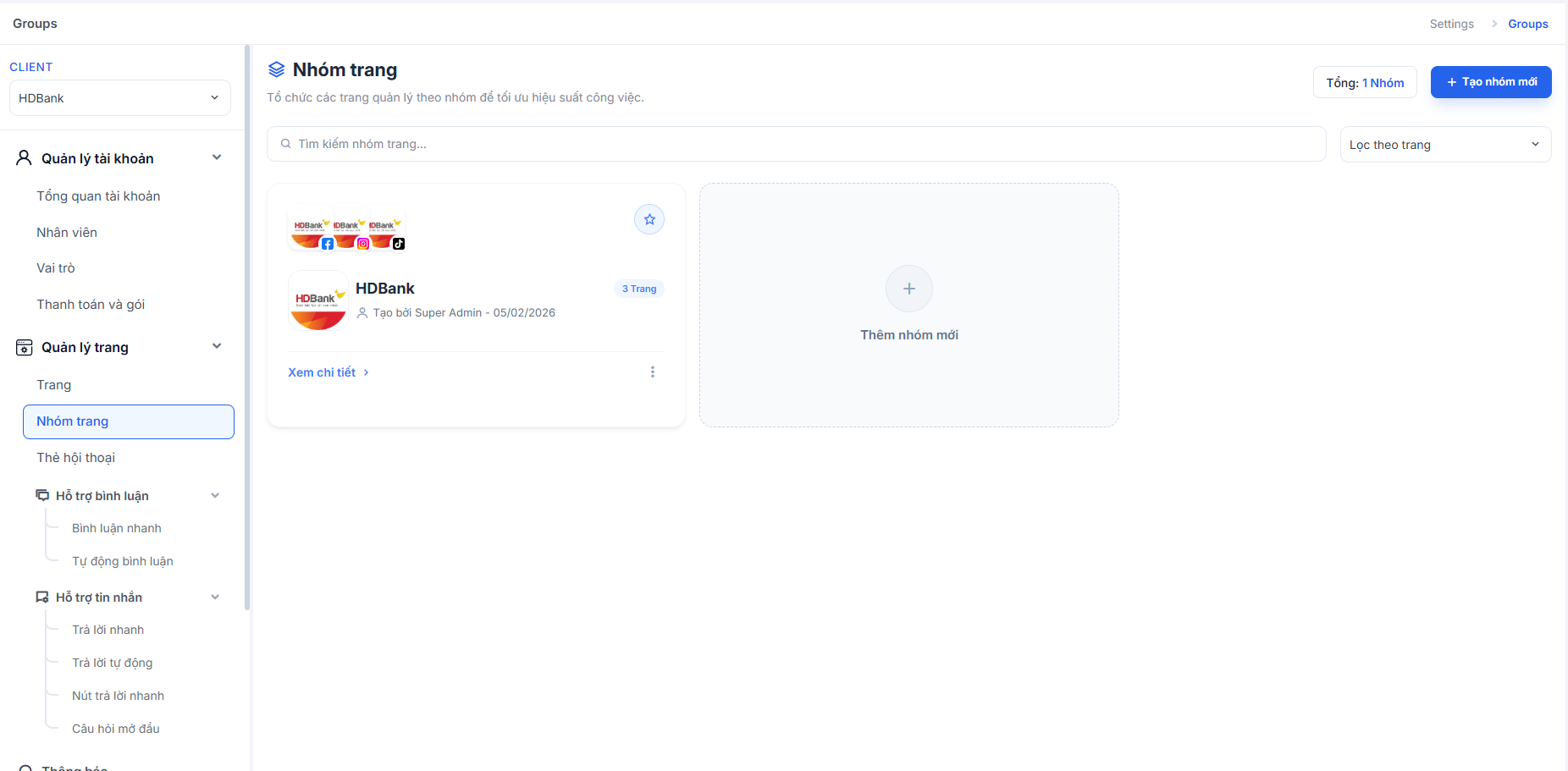
2.1 Tạo nhóm trong phần Cài đặt (Settings)
- Truy cập vào Settings → Nhóm trang
- Nhấn nút “Tạo nhóm mới”
- Nhập tên nhóm
- Chọn các kênh muốn thêm vào nhóm
- Nhấn Xác nhận để hoàn tất
👉 Sau khi tạo thành công, nhóm sẽ hiển thị dưới dạng card nhóm trong danh sách quản lý.
2.2 Hiển thị nhóm trên Sidebar
Các nhóm đã tạo sẽ xuất hiện tại sidebar bên trái
Mỗi nhóm có thể:
- Thu gọn / mở rộng (dropdown)
- Hiển thị danh sách các kênh bên trong
Người dùng có thể:
- Click vào từng kênh để xem dữ liệu
- Dễ dàng chuyển đổi giữa các nhóm khác nhau
3. Bộ lọc & công cụ hỗ trợ quản lý comment
Các công cụ dưới đây giúp người dùng dễ dàng tìm kiếm, theo dõi và phân tích comment trên nhiều kênh một cách hiệu quả.
3.1 Tìm kiếm & lọc comment
Thanh tìm kiếm cho phép nhập từ khóa để tìm nhanh comment hoặc nội dung bài viết
Hỗ trợ lọc theo:
- Nội dung comment
- Bài viết liên quan
3.2 Bộ lọc thời gian
Cho phép lọc dữ liệu theo các mốc:
- Hôm nay / Hôm qua
- 7 ngày qua / 30 ngày qua
- Tháng này / Tháng trước
- Tùy chọn khoảng thời gian
Có thể chọn trực tiếp trên calendar
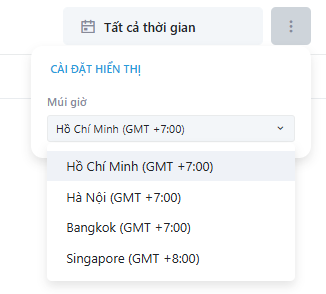
3.3 Cài đặt múi giờ hiển thị
Cho phép lựa chọn múi giờ như:
- Hồ Chí Minh (GMT+7)
- Hà Nội (GMT+7)
- Bangkok (GMT+7)
- Singapore (GMT+8)
3.4 Tab “Bình luận mới”
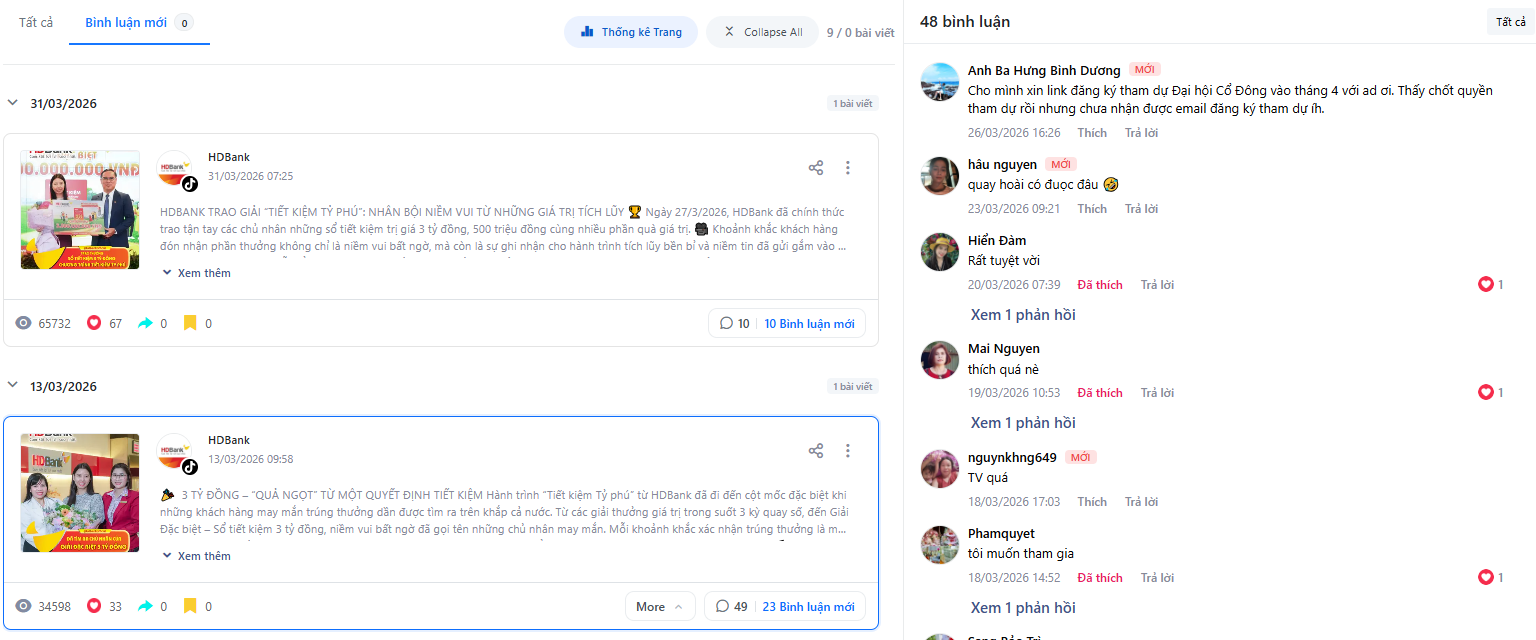
Hiển thị các bài post có comment mới chưa được xem
Có badge số lượng (ví dụ: 44 bình luận mới)
Giúp:
- Không bỏ sót comment khách hàng
- Ưu tiên xử lý các tương tác mới nhất
3.5 Thống kê bài viết (Post Analytics)
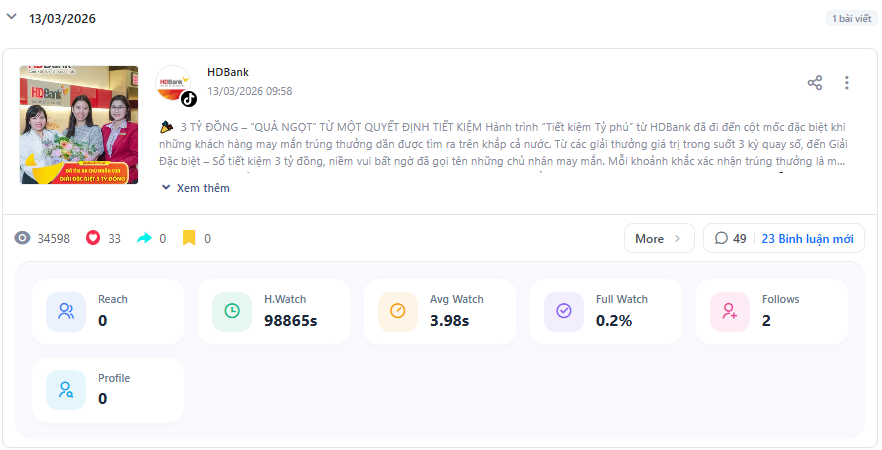
Khi click “More” trên bài post sẽ hiển thị:
- Reach (lượt tiếp cận)
- Watch time (thời gian xem)
- Avg watch (thời gian xem trung bình)
- Full watch (%)
- Follows
- Profile click
4. Thống kê kênh
Tính năng Thống kê kênh giúp người dùng theo dõi toàn diện hiệu suất hoạt động của từng kênh (Facebook, TikTok, Instagram,…) thông qua các chỉ số trực quan và dễ hiểu.
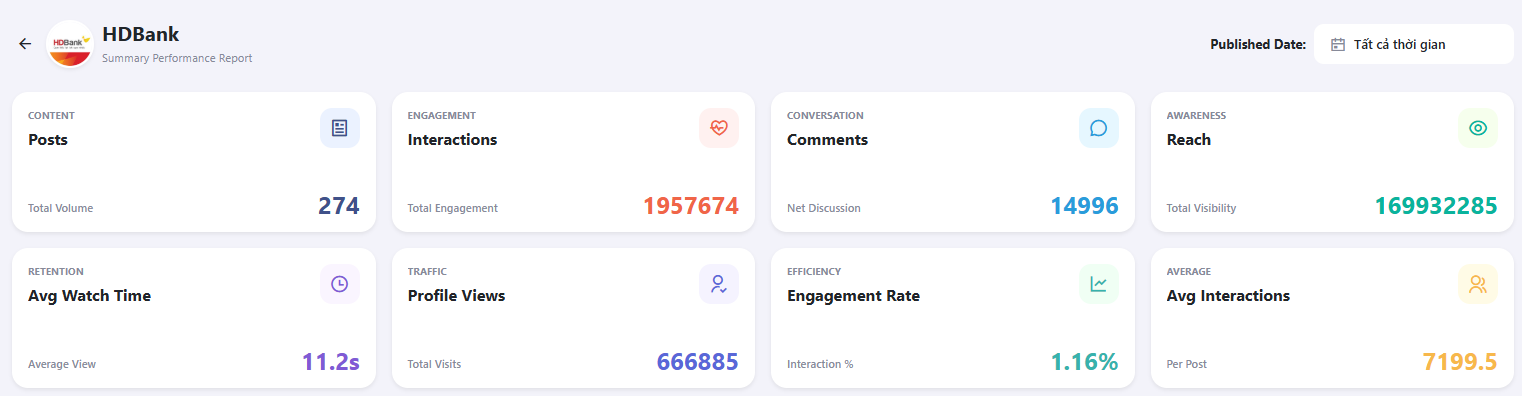
4.1 Tổng quan hiệu suất (Overview)
Hiển thị các chỉ số quan trọng của kênh:
- Posts: Tổng số bài đăng
- Interactions: Tổng lượt tương tác
- Comments: Tổng số bình luận
- Reach: Tổng lượt tiếp cận
Ngoài ra còn có:
- Avg Watch Time: Thời gian xem trung bình
- Profile Views: Lượt truy cập trang
- Engagement Rate: Tỷ lệ tương tác (%)
- Avg Interactions: Tương tác trung bình mỗi bài
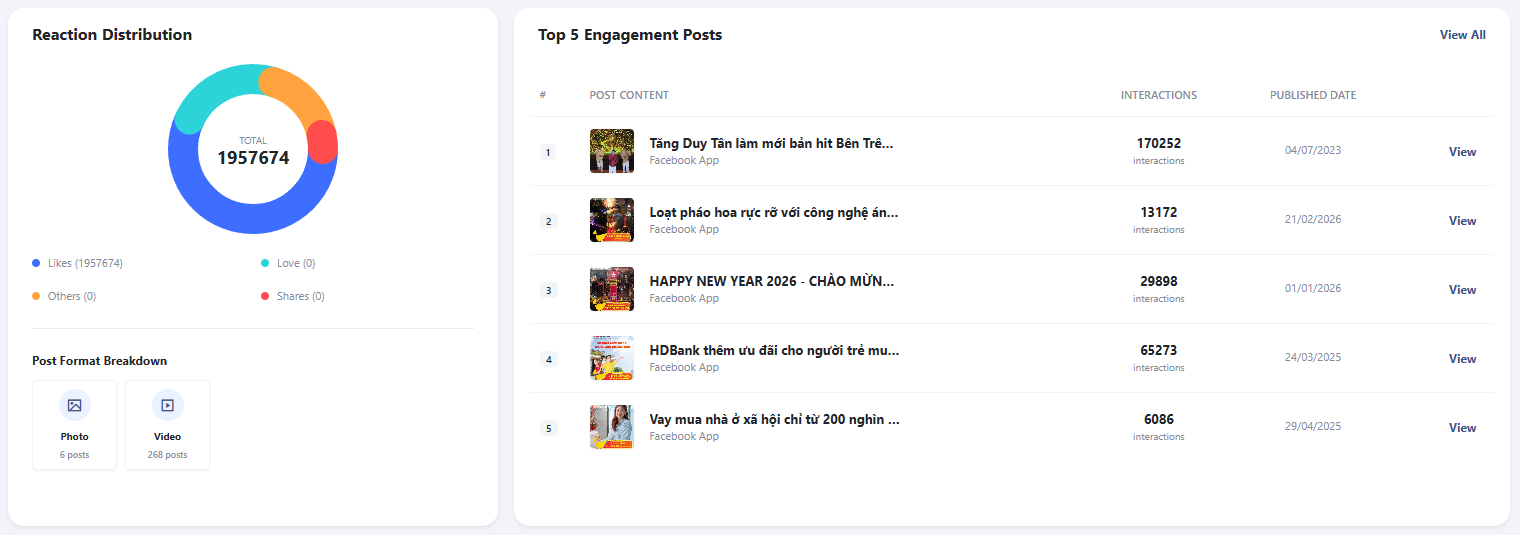
4.2 Phân tích tương tác (Engagement Analysis)
Biểu đồ Reaction Distribution:
- Phân bổ các loại tương tác (Like, Love, Share,…)
Post Format Breakdown:
- So sánh hiệu quả giữa các loại nội dung (Video, Photo,…)
4.3 Top bài viết nổi bật
Danh sách Top 5 bài viết có tương tác cao nhất
Hiển thị:
- Nội dung bài viết
- Số lượt tương tác
- Ngày đăng
4.4 Phân tích theo thời gian
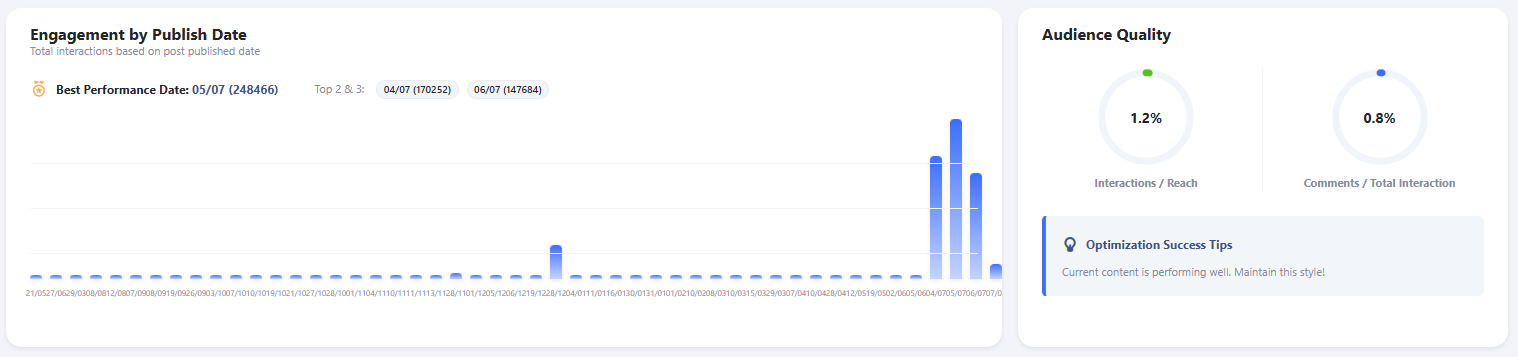
Biểu đồ Engagement by Publish Date
Xác định:
- Ngày đăng hiệu quả nhất
- Xu hướng tương tác theo thời gian
4.5 Chất lượng tương tác (Audience Quality)
Các chỉ số:
- Interactions / Reach
- Comments / Total Interaction
Kèm theo gợi ý tối ưu nội dung (Optimization Tips)