Hướng dẫn sử dụng phần mềm Ping.X
Phần mềm PingX được xây dựng nhằm hỗ trợ doanh nghiệp quản lý và phản hồi tin nhắn khách hàng từ nhiều kênh (Facebook, Zalo, Instagram, TikTok, …) trên một nền tảng tập trung. Hệ thống giúp tối ưu quy trình chăm sóc khách hàng, nâng cao tốc độ phản hồi và cải thiện hiệu quả vận hành của đội ngũ tư vấn.
1. Giới thiệu phần mềm
1.1 Các chức năng chính
Nhóm kênh: Tạo các nhóm kênh shortcut để quản lý kênh dễ dàng
Phân loại và gắn nhãn: Giúp quản lý và phân luồng khách hàng theo nhu cầu hoặc tình trạng xử lý
Trả lời nhanh: Cho phép người dùng tạo và sử dụng các mẫu tin nhắn có sẵn nhằm phản hồi khách hàng nhanh chóng
Trả lời tự động: cho phép hệ thống tự động phản hồi khách hàng dựa trên các từ khóa (keywords) trong nội dung tin nhắn.
Phản hồi theo kịch bản: Cho phép thiết lập các kịch bản phản hồi tự động dạng nút bấm (button), giúp khách hàng lựa chọn nhanh và hệ thống phản hồi theo luồng đã định sẵn.
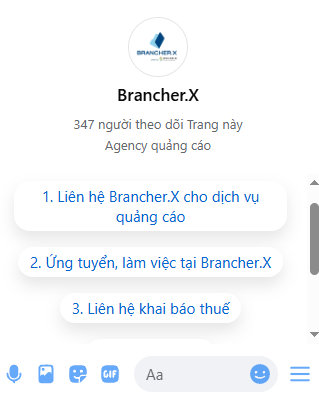
Nút mở đầu hội thoại (Ice Breaker): Cho phép thiết lập các nút lựa chọn hiển thị ngay khi khách hàng bắt đầu cuộc trò chuyện lần đầu với fanpage.
1.2 Lợi ích khi sử dụng phần mềm
Việc sử dụng PingX mang lại nhiều lợi ích cho doanh nghiệp trong việc quản lý và chăm sóc khách hàng:
- Quản lý tập trung đa kênh
- Không bỏ sót khách hàng
- Tăng tốc độ phản hồi
- Phân công và quản lý hiệu quả
- Tối ưu quy trình chăm sóc khách hàng
- Dễ sử dụng và triển khai
2. Kết nối trang
Hướng dẫn kết nối trang
Bước 1: Vào mục Trang trong setting, chọn Kết nối trang mới, chọn nền tảng muốn kết nối (Ví dụ: Facebook)
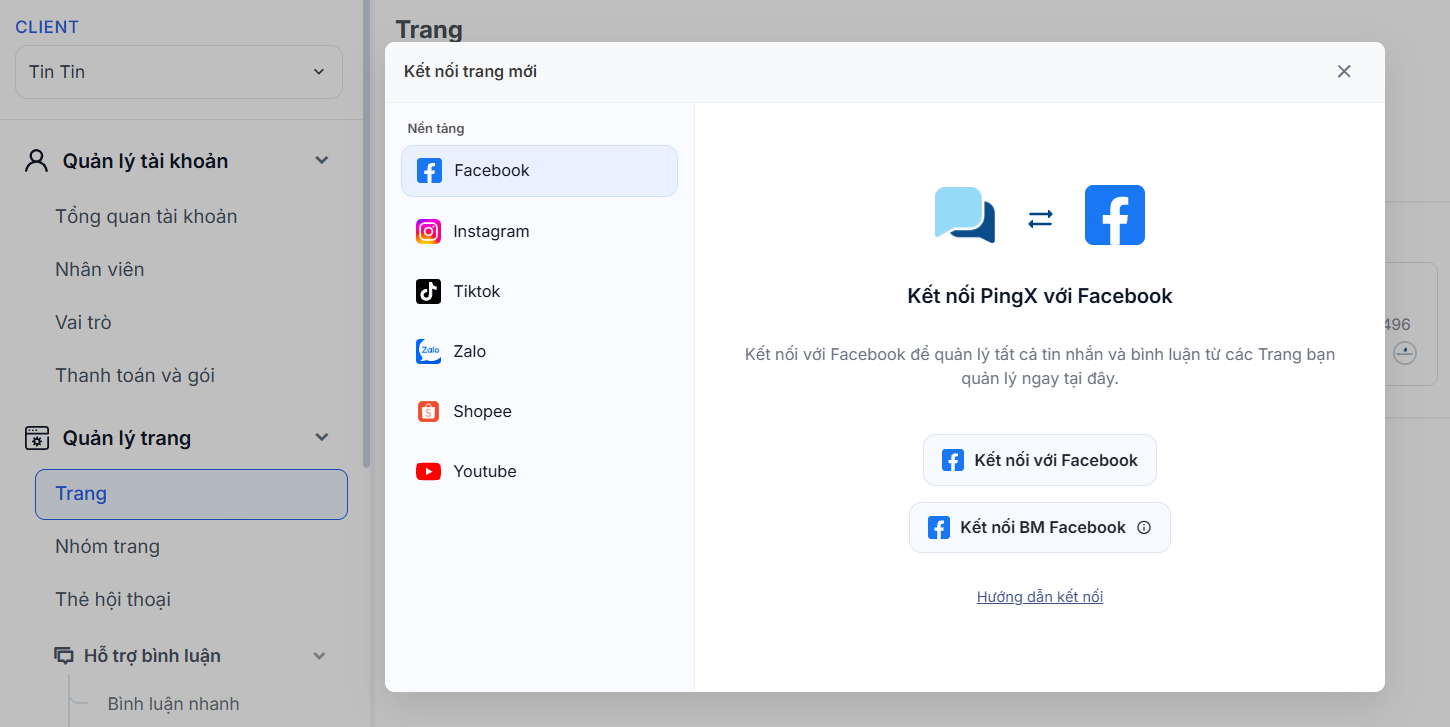
Bước 2: Bấm kết nối với Facebook
Bước 3: Popup Authorize sẽ hiện và chọn Tiếp tục
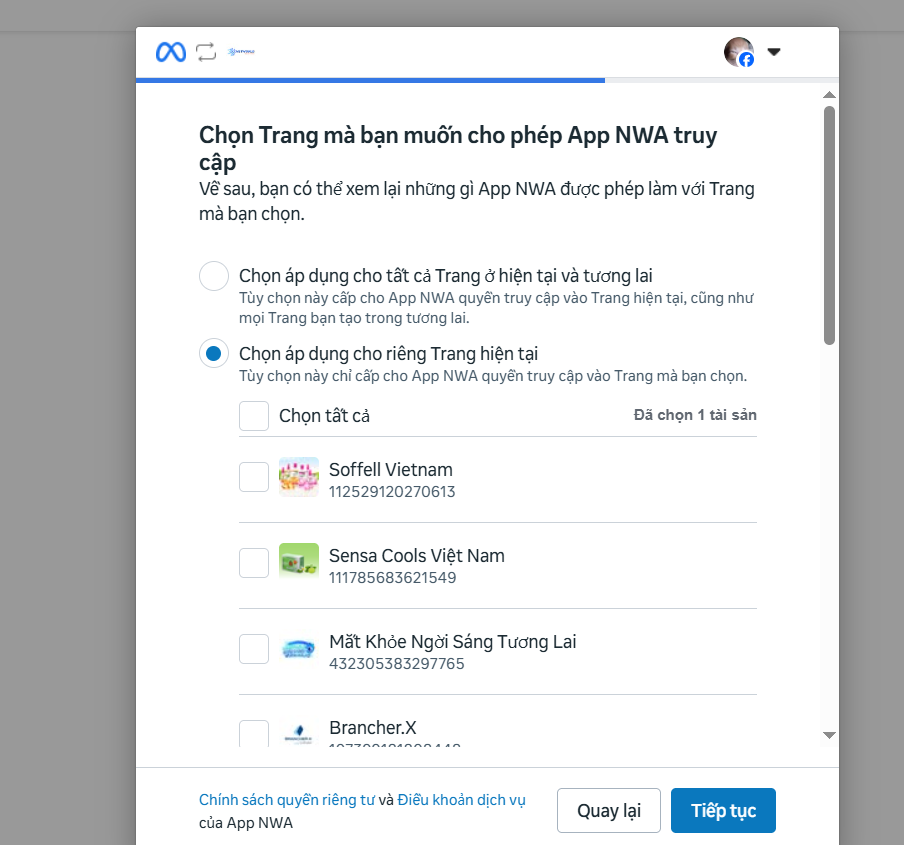
Bước 4: Kết nối trang hoàn tất
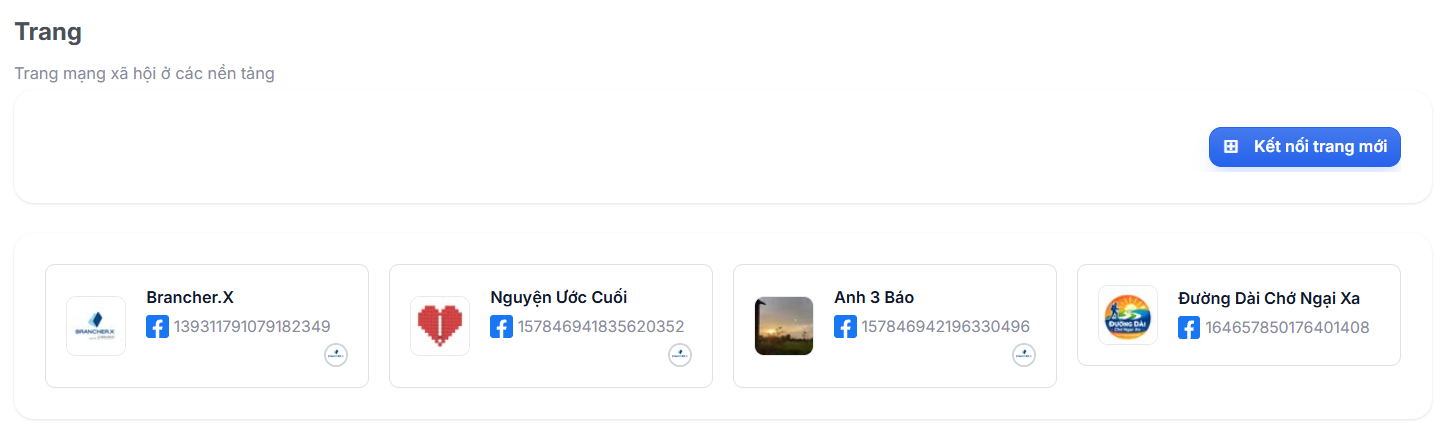
Lưu ý: Khi kết nối xong, Hội thoại mới sẽ chỉ update mới sắp tới chứ không kéo lại tất cả hội thoại cũ
3. Tổng quan giao diện
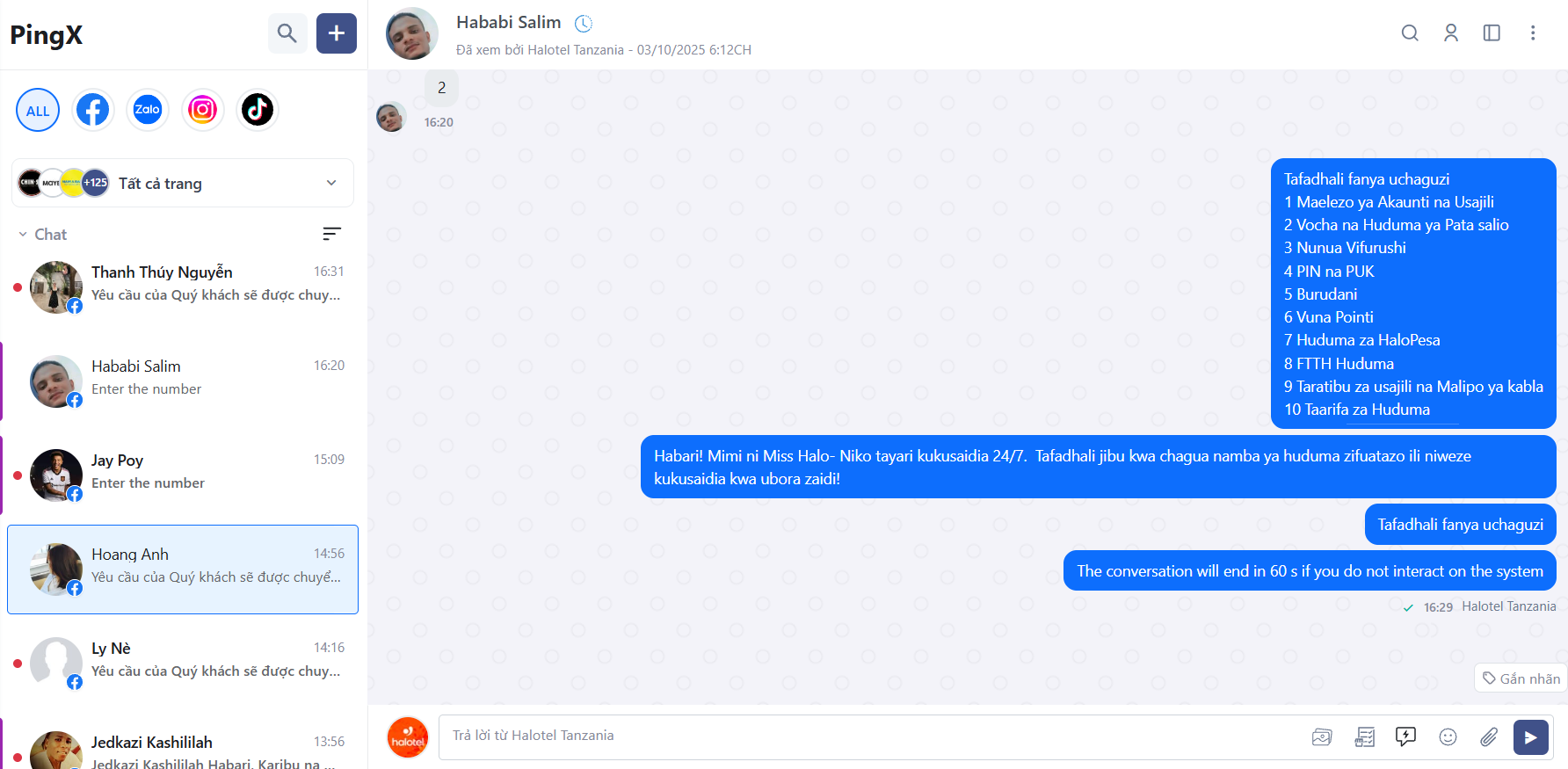
3.1 Khu vực nội dung chat
Khu vực nội dung chat được hiển thị ở trung tâm màn hình
Các thành phần chính bao gồm:
- Gắn thẻ hội thoại cho khách hàng
- Đính kèm hình ảnh, file
- Sử dụng nội dung mẫu (nếu có)
3.2 Bộ lọc danh sách kênh
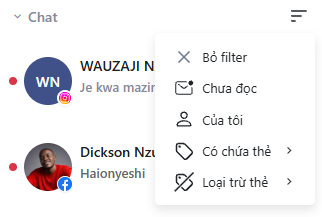
Bộ lọc hội thoại giúp người dùng nhanh chóng tìm kiếm và hiển thị các cuộc trò chuyện theo những tiêu chí cơ bản, hỗ trợ quá trình xử lý khách hàng hiệu quả hơn.
Người dùng có thể truy cập bộ lọc thông qua biểu tượng lọc tại danh sách hội thoại
Chưa đọc: Hiển thị các hội thoại mà nhân viên chưa xem hoặc chưa xử lý, giúp ưu tiên phản hồi kịp thời
Có chứa thẻ: Lọc các hội thoại đã được gắn một hoặc nhiều nhãn (tag) cụ thể
Loại trừ thẻ: Hiển thị các hội thoại không chứa các nhãn đã chọn, giúp loại bỏ những nhóm không liên quan
Bỏ filter: Xóa toàn bộ điều kiện lọc và hiển thị lại tất cả hội thoại
4. Quản lý gắn thẻ hội thoại
Mục đích sử dụng: Chức năng quản lý nhãn (Tag) cho phép người dùng tạo, chỉnh sửa và tổ chức các nhãn dùng để phân loại hội thoại khách hàng theo từng nghiệp vụ.
Việc sử dụng nhãn giúp dễ dàng phân luồng xử lý, theo dõi và thống kê hội thoại.
Ví dụ:
-
Khi khách hỏi giá → gán tag “Quan tâm sản phẩm”
-
Khi đã chốt đơn → gán “Đã mua”
Luồng xử lý: Khách mới → Phân loại → Xử lý → Gán tag
4.1 Truy cập quản lý nhãn
Người dùng có thể truy cập vào chức năng quản lý nhãn theo 2 cách:
Cách 1: Truy cập vào Cài đặt (biểu tượng bánh răng ở góc trái màn hình), sau đó chọn mục quản lý nhãn
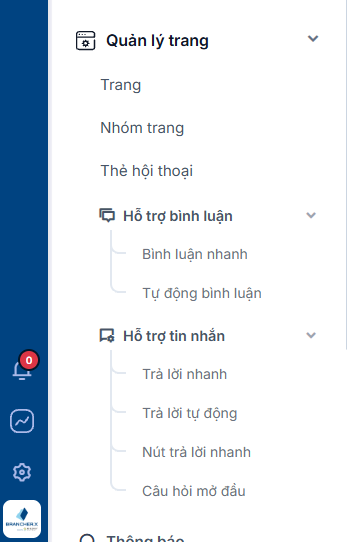
Cách 2: Tại màn hình chat, chọn nút Gắn nhãn → chọn Quản lý nhãn ở góc trên bên phải của popup
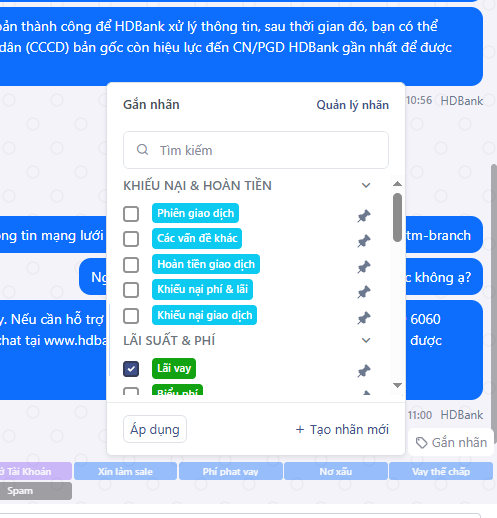
4.2 Gắn nhãn cho hội thoại
Người dùng có thể gắn nhãn trực tiếp vào hội thoại để phân loại nội dung khách hàng:
Bước 1: Nhấn vào nút Gắn nhãn trong khung chat
Bước 2: Chọn một hoặc nhiều nhãn phù hợp
Bước 3: Nhấn Áp dụng để hoàn tất
Các nhãn sau khi được gắn sẽ hiển thị ngay trong hội thoại, giúp dễ dàng nhận diện và quản lý.
4.3 Gán nhóm thẻ cho Page
Tại tab Pages, hệ thống cho phép người dùng gán các nhóm thẻ (tag) đã tạo cho từng page/kênh cụ thể.
Bước 1: Vào Cài đặt (Settings) > Chọn mục Thẻ hội thoại
Bước 2: Tại đây, hệ thống hiển thị danh sách các page/kênh đã kết nối (Facebook, Instagram, TikTok, …), kèm theo trạng thái và các nhóm thẻ đang áp dụng.
Bước 3: Click vào biểu tượng edit và chọn tới nhóm thẻ đã tạo
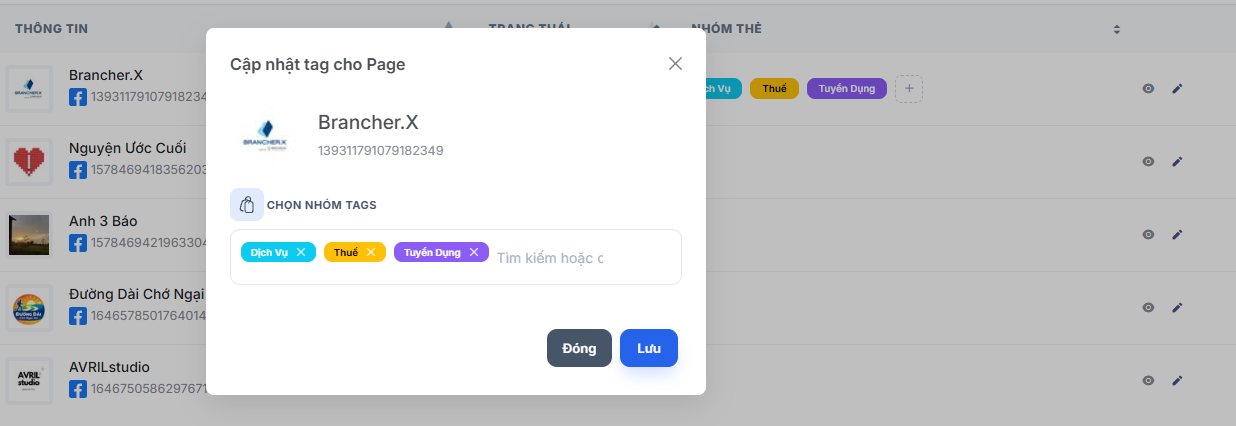
4.4 Danh sách thẻ
Tab Danh sách thẻ hiển thị toàn bộ các thẻ (tag) đã được tạo trong hệ thống. Người dùng có thể tra cứu, theo dõi và quản lý thông tin của từng thẻ để phục vụ cho việc phân loại hội thoại.
Danh sách thẻ bao gồm các thông tin cơ bản sau:
• Tên thẻ: Tên dùng để hiển thị và gắn vào hội thoại
• Vị trí: Thứ tự ưu tiên hiển thị của thẻ
• Ghim: Trạng thái ghim thẻ để hiển thị nhanh khi sử dụng
• Nhóm: Nhóm thẻ mà thẻ đang thuộc về
• Thao tác: Các chức năng chỉnh sửa hoặc xóa thẻ
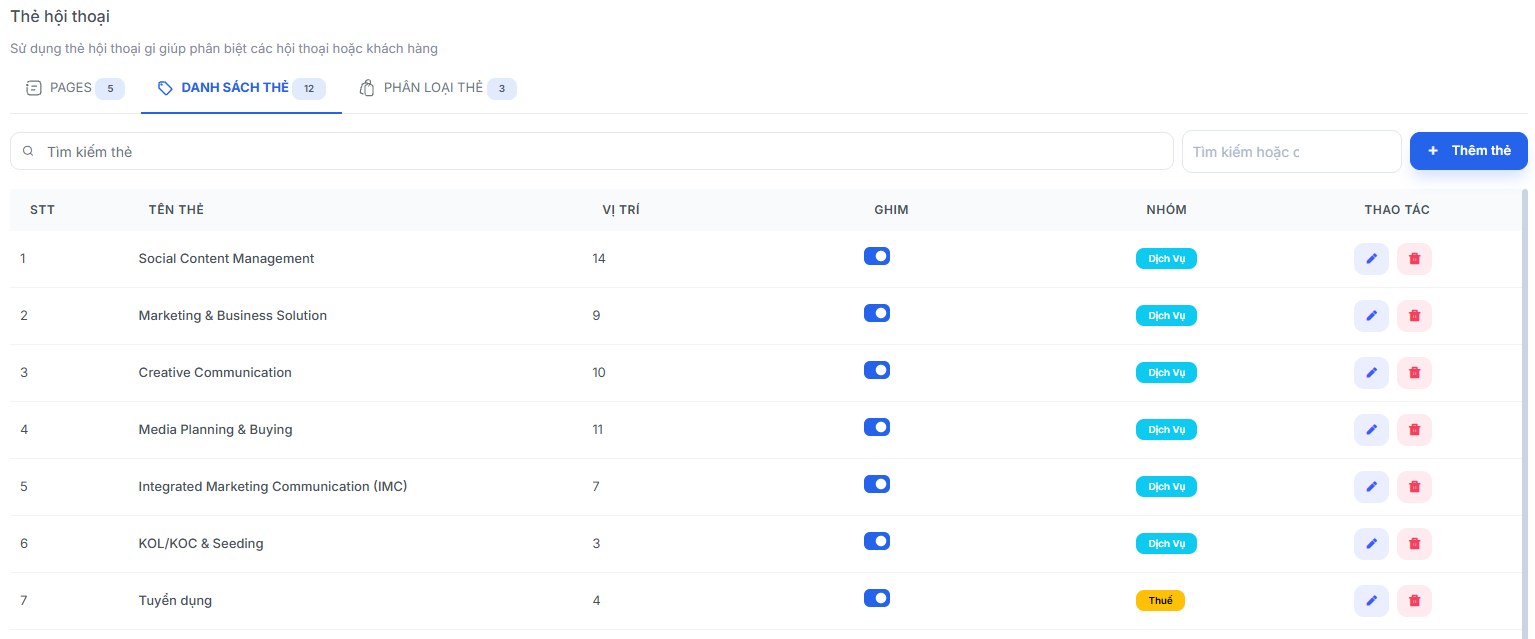
4.5 Phân loại thẻ ( Nhóm thẻ )
Tab Phân loại thẻ cho phép người dùng quản lý các nhóm thẻ (tag group) trong hệ thống.
Các nhóm thẻ được sử dụng để tổ chức và phân loại các thẻ đã tạo, giúp việc gắn nhãn hội thoại trở nên rõ ràng và có hệ thống hơn.
Ví dụ: Nhóm thẻ Dịch vụ sẽ có những thẻ con bên trong như Marketing, Website, Content,...
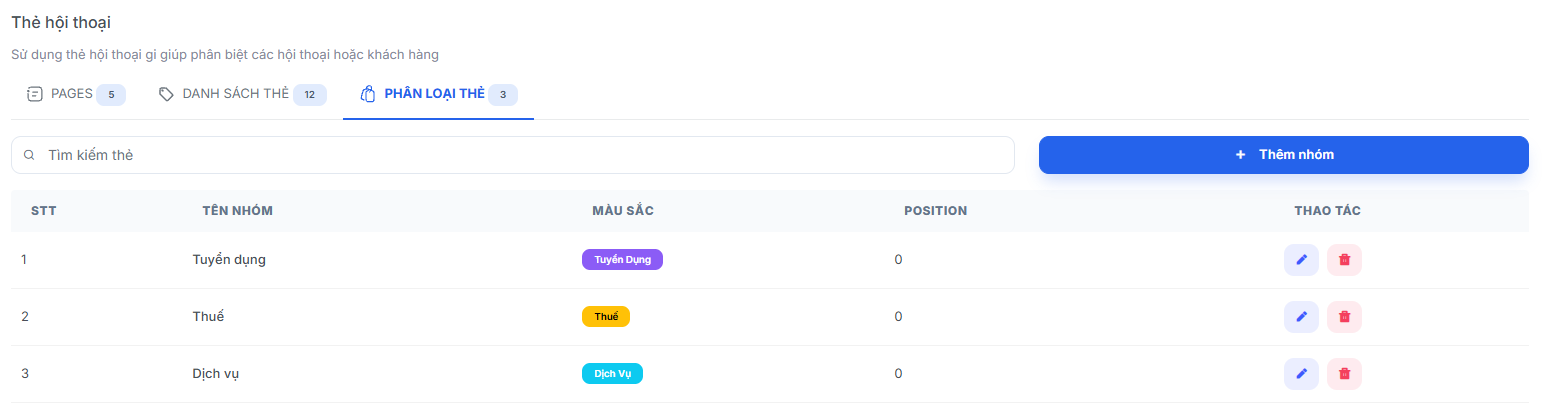
4.6 Tạo nhóm thẻ mới
Người dùng có thể tạo nhóm thẻ bằng cách nhấn nút + Thêm nhóm tại góc trên bên phải.
Popup Tạo nhóm mới sẽ hiển thị với các thông tin:
• Vị trí: Xác định thứ tự hiển thị của nhóm (số nhỏ ưu tiên hiển thị trước)
• Tên nhóm: Nhập tên nhóm thẻ (ví dụ: Khiếu nại, Giao dịch, Sản phẩm, …)
• Bộ chọn màu: Chọn màu nền cho nhóm thẻ
• Màu chữ: Chọn màu chữ hiển thị trên thẻ để đảm bảo dễ đọc
• Mô tả nhóm: Nhập mô tả ngắn về mục đích sử dụng của nhóm
Sau khi hoàn tất, nhấn Tạo nhóm để lưu.
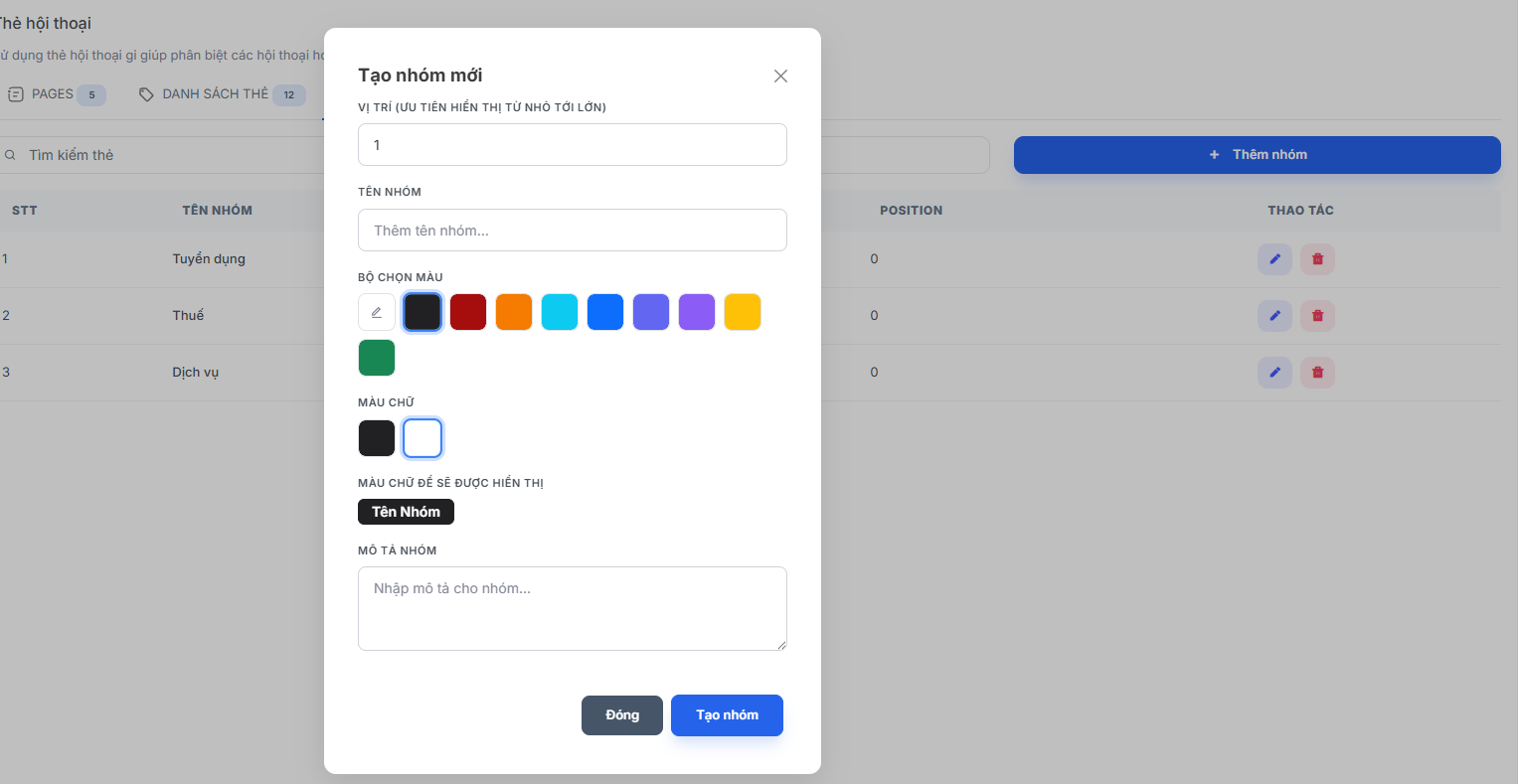
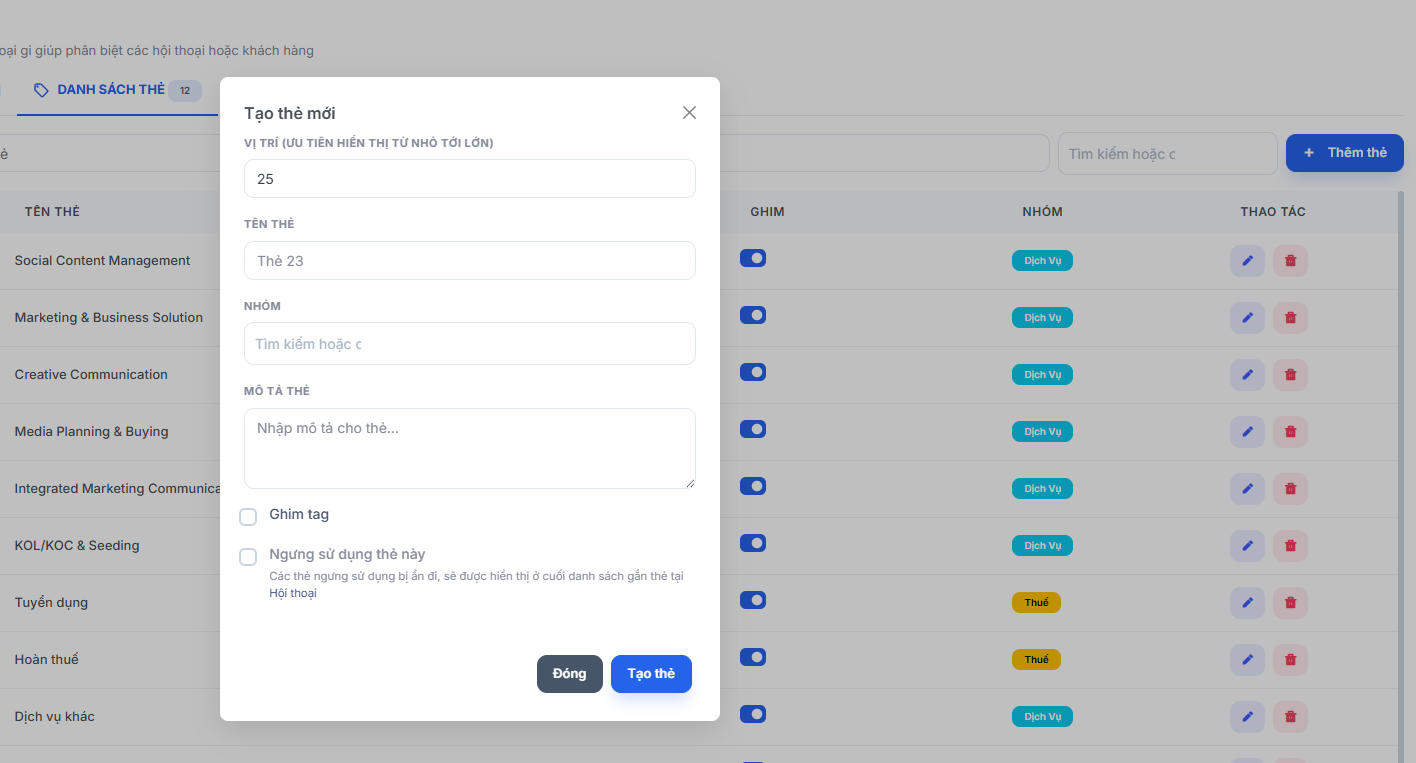
4.7 Tạo thẻ mới
Người dùng có thể tạo mới thẻ bằng cách nhấn vào nút Thêm thẻ tại góc trên bên phải màn hình.
Khi đó, hệ thống sẽ hiển thị popup Tạo thẻ mới với các thông tin cần nhập:
• Vị trí: Xác định thứ tự ưu tiên hiển thị của thẻ, theo nguyên tắc số nhỏ hiển thị trước
• Tên thẻ: Nhập tên thẻ cần tạo
• Nhóm: Chọn nhóm thẻ mà thẻ sẽ thuộc về
• Mô tả thẻ: Nhập nội dung mô tả để giải thích mục đích sử dụng của thẻ
• Ghim tag: Đánh dấu để thẻ được ưu tiên hiển thị nhanh trong giao diện gắn nhãn hội thoại
• Ngừng sử dụng thẻ này: Cho phép ngừng sử dụng thẻ mà không cần xóa khỏi hệ thống
Lưu ý: Các thẻ ngừng sử dụng sẽ bị ẩn đi và được hiển thị ở cuối danh sách gắn thẻ tại hội thoại
Sau khi nhập đầy đủ thông tin, nhấn Tạo thẻ để lưu.
5. Trả lời nhanh
Chức năng Trả lời nhanh cho phép người dùng tạo và sử dụng các mẫu tin nhắn có sẵn nhằm phản hồi khách hàng nhanh chóng, nhất quán và tiết kiệm thời gian thao tác.
4.1 Danh sách trả lời nhanh
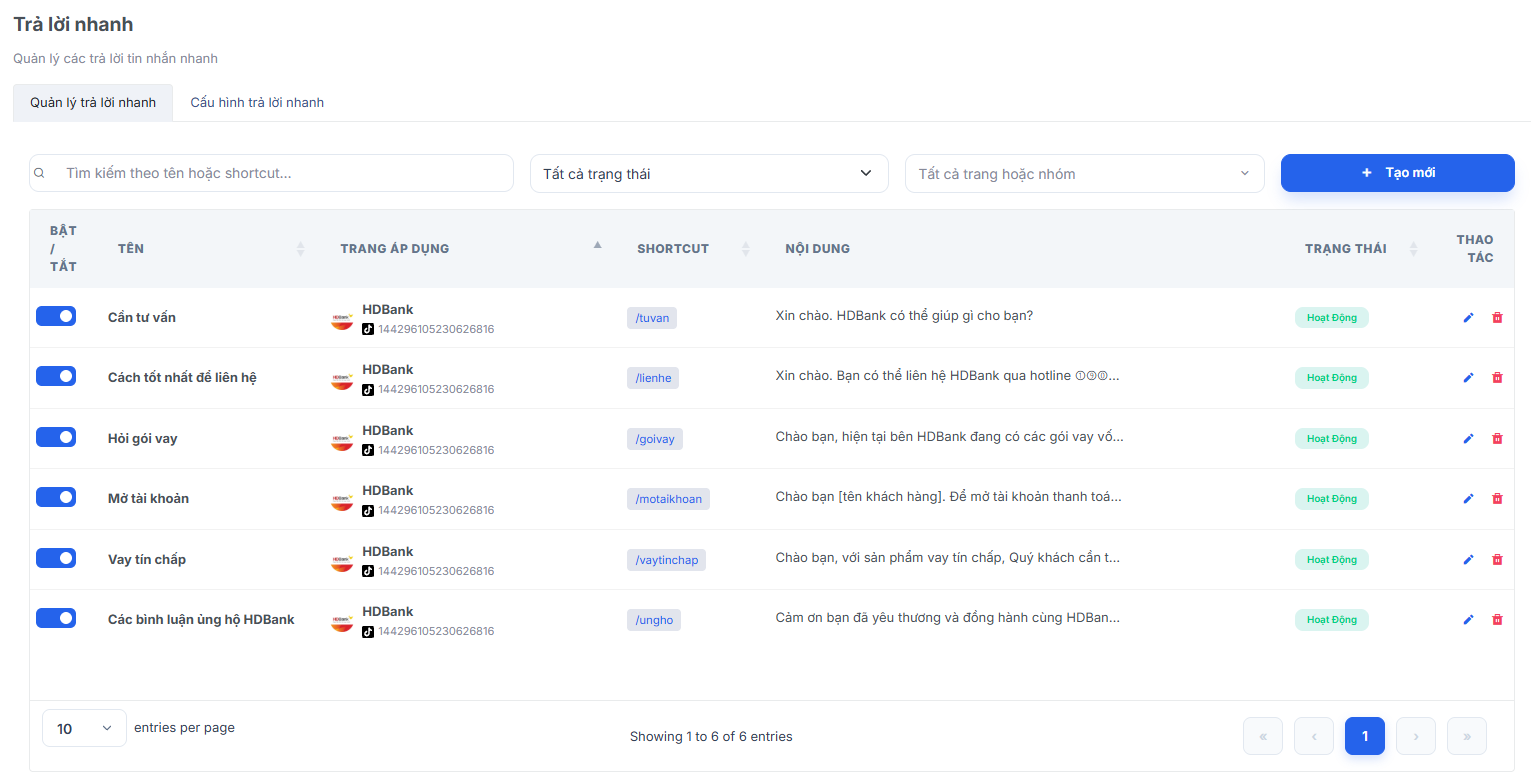
Tab Quản lý trả lời nhanh hiển thị toàn bộ các mẫu tin nhắn đã được tạo trong hệ thống.
• Trang áp dụng: Page/kênh mà mẫu tin nhắn được sử dụng
• Shortcut: Từ khóa rút gọn (ví dụ: /tuvan, /goivay) để gọi nhanh khi chat
• Nội dung: Nội dung tin nhắn sẽ gửi đến khách hàng
• Trạng thái: Hiển thị trạng thái hoạt động của mẫu
• Thao tác: Chỉnh sửa hoặc xóa mẫu tin nhắn
4.1 Tạo trả lời nhanh
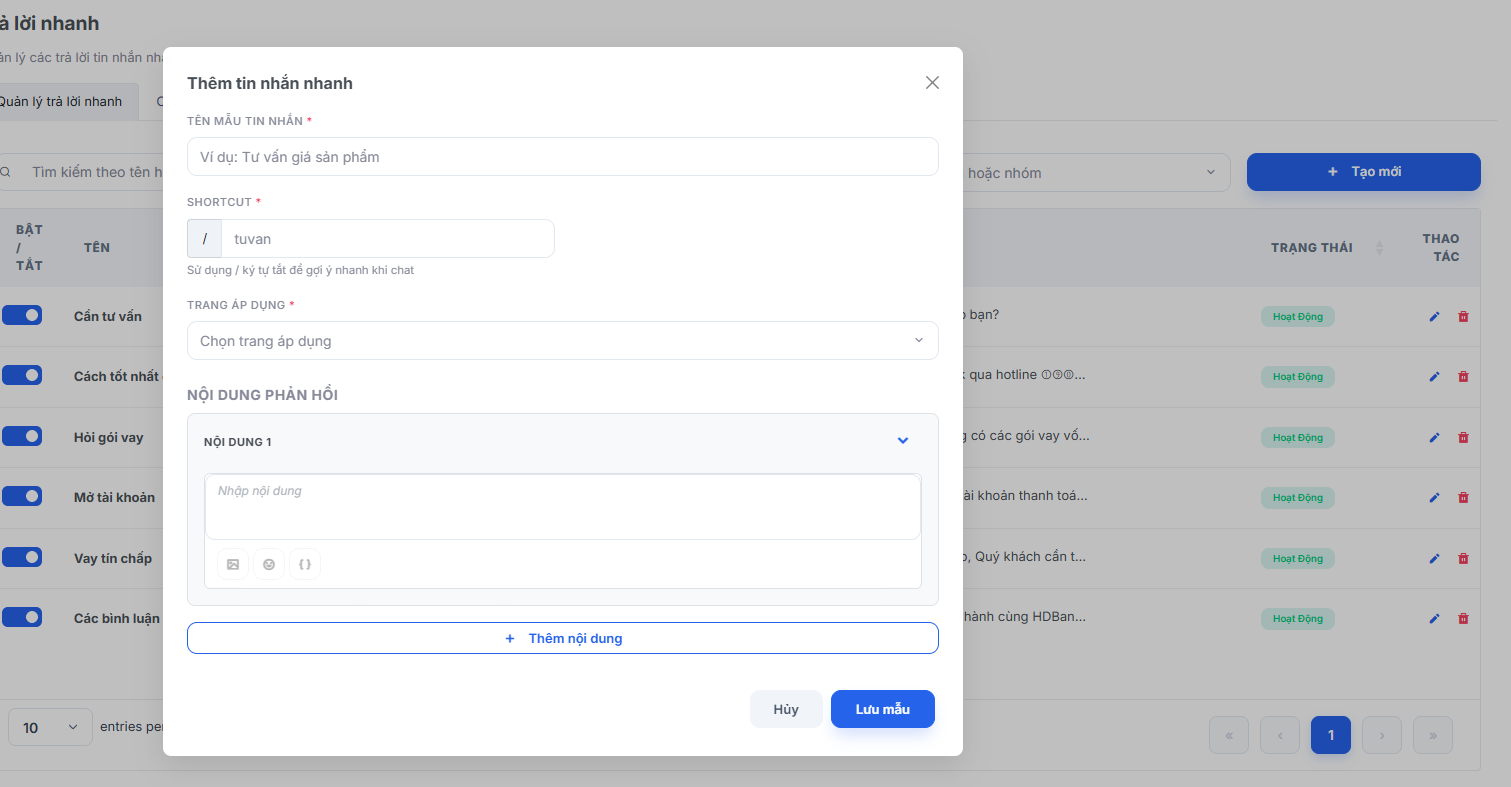
Người dùng có thể tạo mẫu mới bằng cách nhấn nút + Tạo mới.
Popup Thêm tin nhắn nhanh sẽ hiển thị với các thông tin:
- Tên mẫu tin nhắn: Đặt tên để dễ nhận biết và quản lý
- Shortcut: Nhập từ khóa rút gọn (bắt đầu bằng “/”) để sử dụng nhanh khi chat
- Trang áp dụng: Chọn page/kênh mà mẫu tin sẽ được sử dụng
- Nội dung phản hồi: Nhập nội dung tin nhắn
Lưu ý: Có thể tạo nhiều nội dung trong cùng một mẫu (nếu cần)
Hỗ trợ chèn nội dung linh hoạt (ví dụ: tên khách hàng)
Sau khi hoàn tất, nhấn Lưu mẫu để tạo mới.
4.2 Sử dụng trả lời nhanh trong hội thoại
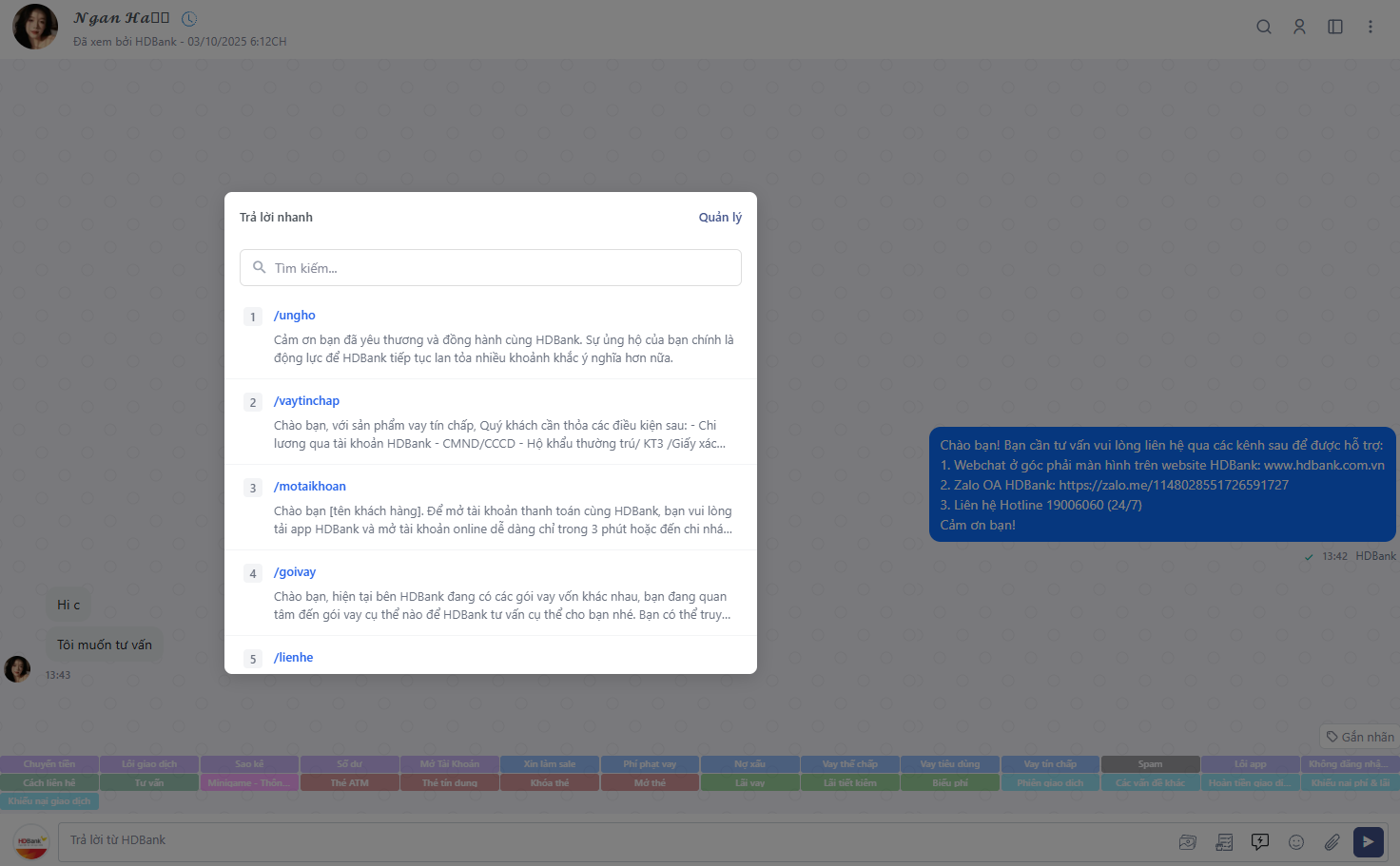
Trong màn hình chat, người dùng có thể sử dụng trả lời nhanh theo 2 cách:
Bước 1: Nhập shortcut, gõ trực tiếp từ khóa (ví dụ: /tuvan) để hiển thị và chọn nhanh nội dung
Bước 2: Chọn từ danh sách
Nhấn vào biểu tượng Trả lời nhanh trong khung chat
→ Hệ thống hiển thị danh sách các mẫu
→ Chọn mẫu phù hợp để chèn vào nội dung chat
Người dùng có thể chỉnh sửa nội dung trước khi gửi nếu cần.
5. Trả lời tự động
Chức năng Trả lời tự động cho phép hệ thống tự động phản hồi khách hàng dựa trên các từ khóa (keywords) trong nội dung tin nhắn.
Tính năng này giúp giảm tải cho nhân viên và đảm bảo khách hàng luôn nhận được phản hồi nhanh chóng.
5.1 Danh sách trả lời nhanh
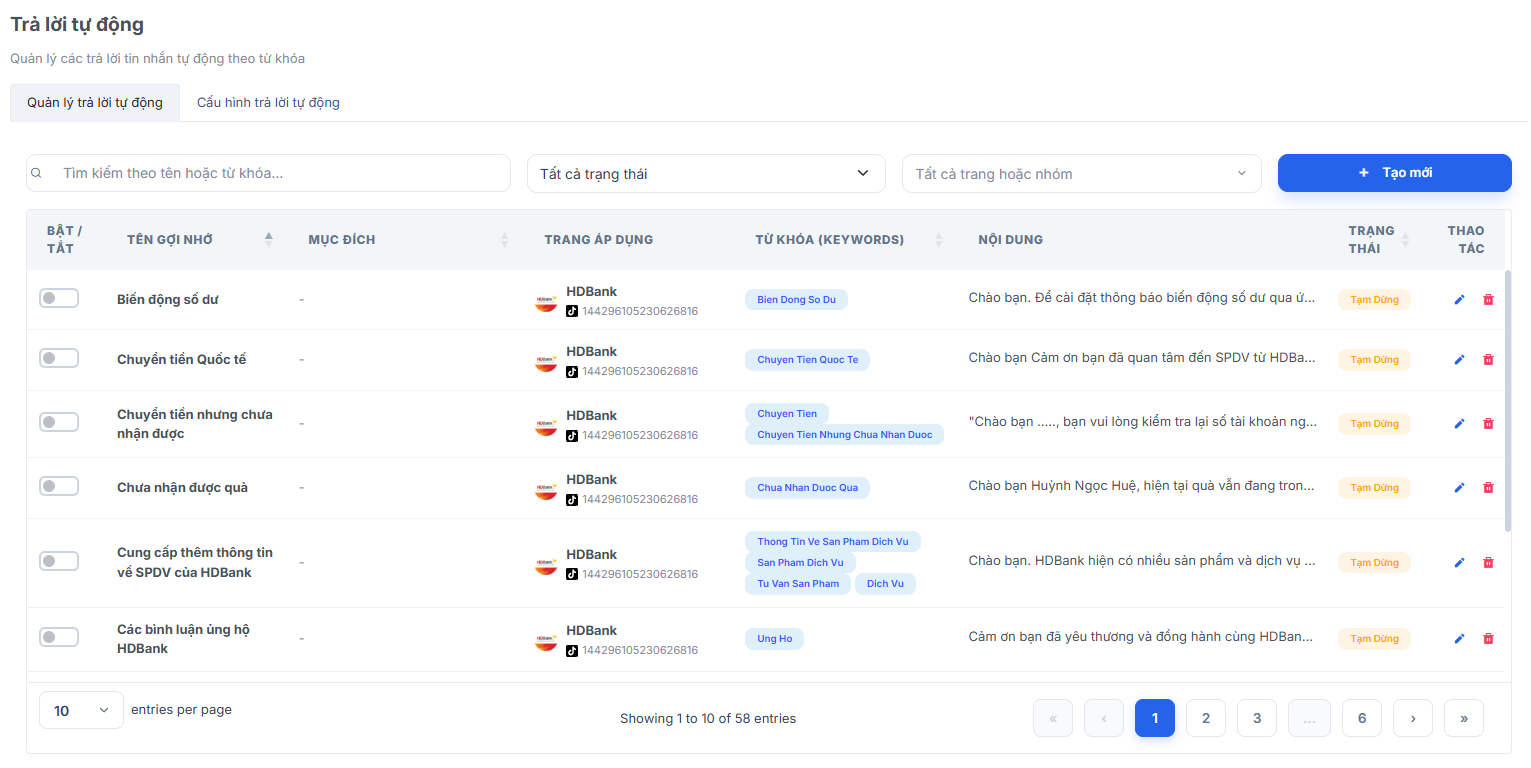
Tab Quản lý trả lời tự động hiển thị toàn bộ các kịch bản phản hồi đã được thiết lập.
• Tên gợi nhớ: Tên dùng để nhận diện kịch bản
• Mục đích: Mô tả ngắn về mục tiêu sử dụng
• Trang áp dụng: Page/kênh áp dụng kịch bản
• Từ khóa (Keywords): Các từ khóa kích hoạt phản hồi tự động
• Nội dung: Nội dung tin nhắn sẽ được gửi tự động
• Trạng thái: Hiển thị tình trạng hoạt động (Hoạt động / Tạm dừng)
• Thao tác: Chỉnh sửa hoặc xóa kịch bản
5.2 Tạo trả lời tự động
Người dùng có thể tạo mới bằng cách nhấn + Tạo mới.
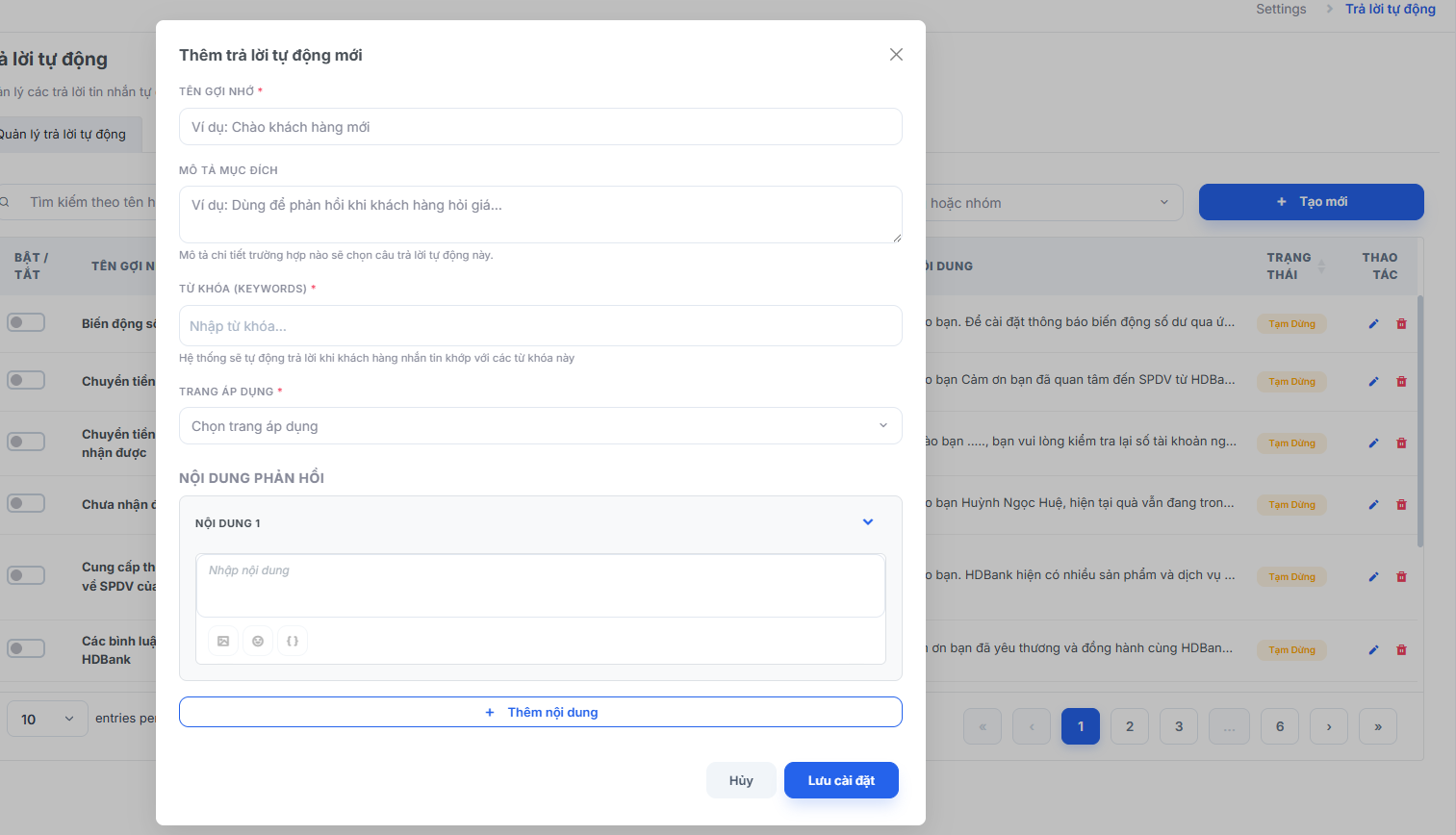
Popup Thêm trả lời tự động mới bao gồm:
• Tên gợi nhớ: Đặt tên để dễ quản lý
• Mô tả mục đích: Mô tả trường hợp sử dụng của kịch bản
• Từ khóa (Keywords): Nhập các từ khóa kích hoạt
→ Khi tin nhắn khách hàng chứa các từ khóa này, hệ thống sẽ tự động phản hồi
• Trang áp dụng: Chọn page/kênh áp dụng
• Nội dung phản hồi: Nhập nội dung trả lời tự động
Lưu ý: Có thể tạo nhiều nội dung, hỗ trợ chèn nội dung linh hoạt (ví dụ: tên khách hàng)
Sau khi hoàn tất, nhấn Lưu cài đặt để tạo kịch bản.
5.3 Cấu hình trả lời tự động
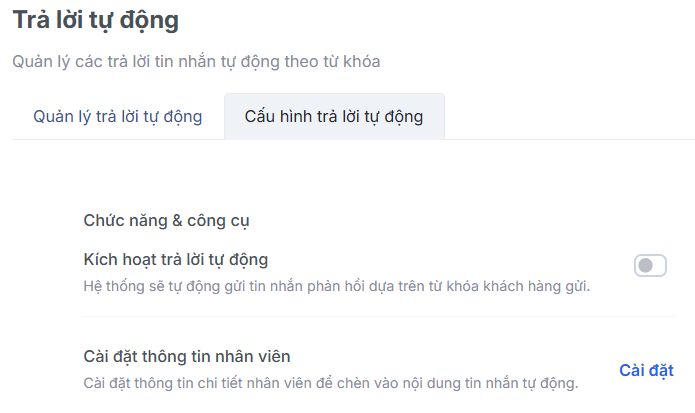
Tab Cấu hình trả lời tự động cho phép thiết lập bật/tắt và cấu hình chung cho toàn bộ hệ thống.
Các tùy chọn
• Kích hoạt trả lời tự động: Bật/tắt tính năng trả lời tự động
→ Khi bật, hệ thống sẽ tự động gửi phản hồi khi khớp từ khóa
• Cài đặt thông tin nhân viên: Cho phép cấu hình thông tin nhân viên (tên, chữ ký, …) để chèn vào nội dung trả lời tự động
6. Nút trả lời nhanh
Chức năng Trả lời tự động cho phép hệ thống tự động phản hồi khách hàng dựa trên các từ khóa (keywords) trong nội dung tin nhắn.
Tính năng này giúp giảm tải cho nhân viên và đảm bảo khách hàng luôn nhận được phản hồi nhanh chóng.
6.1 Danh sách trả lời nhanh
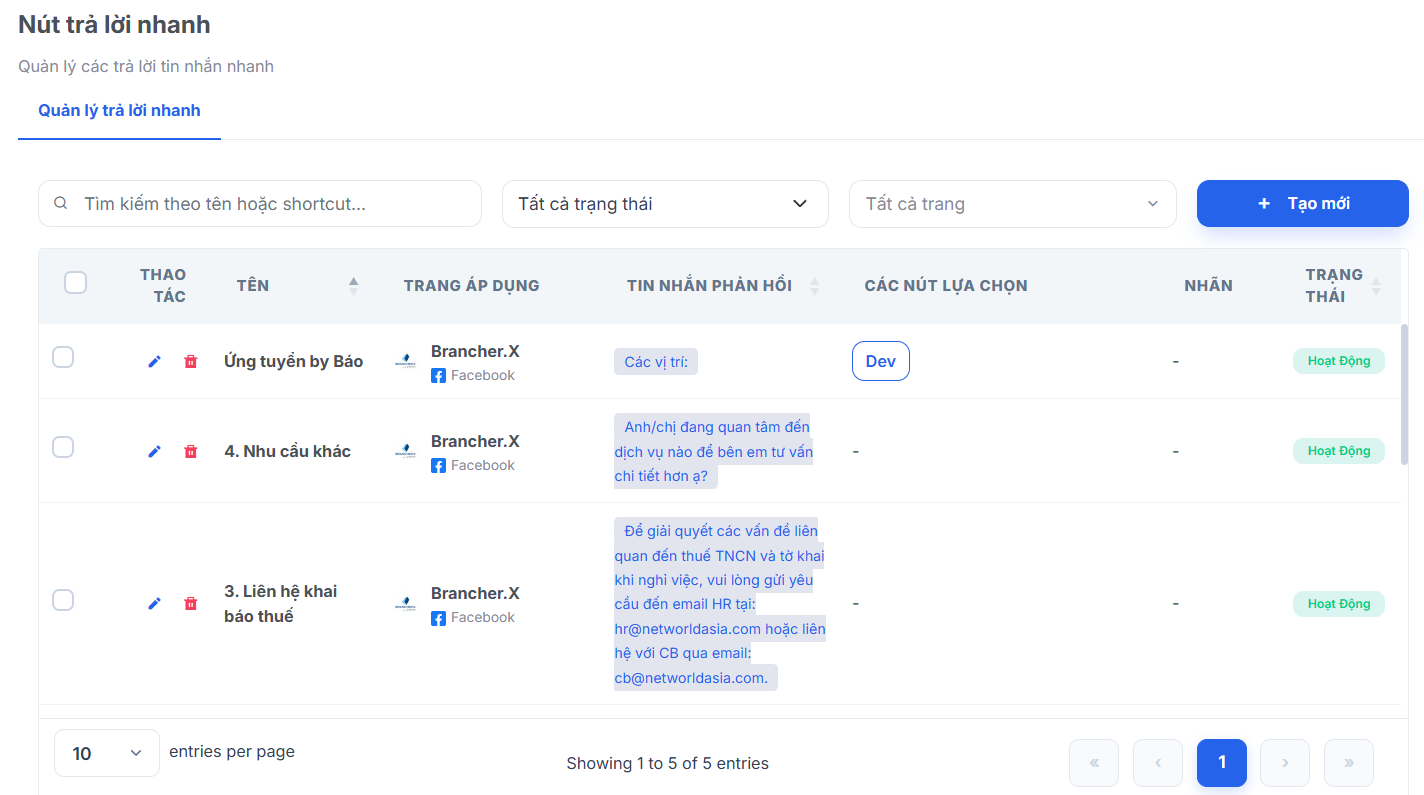
Tab Quản lý trả lời nhanh hiển thị danh sách các kịch bản đã tạo.
• Tên: Tên kịch bản
• Trang áp dụng: Page/kênh sử dụng
• Tin nhắn phản hồi: Nội dung hiển thị cho khách hàng
• Các nút lựa chọn: Danh sách button tương ứng
• Nhãn: Tag áp dụng (nếu có)
• Trạng thái: Hoạt động / Tạm dừng
• Thao tác: Chỉnh sửa hoặc xóa
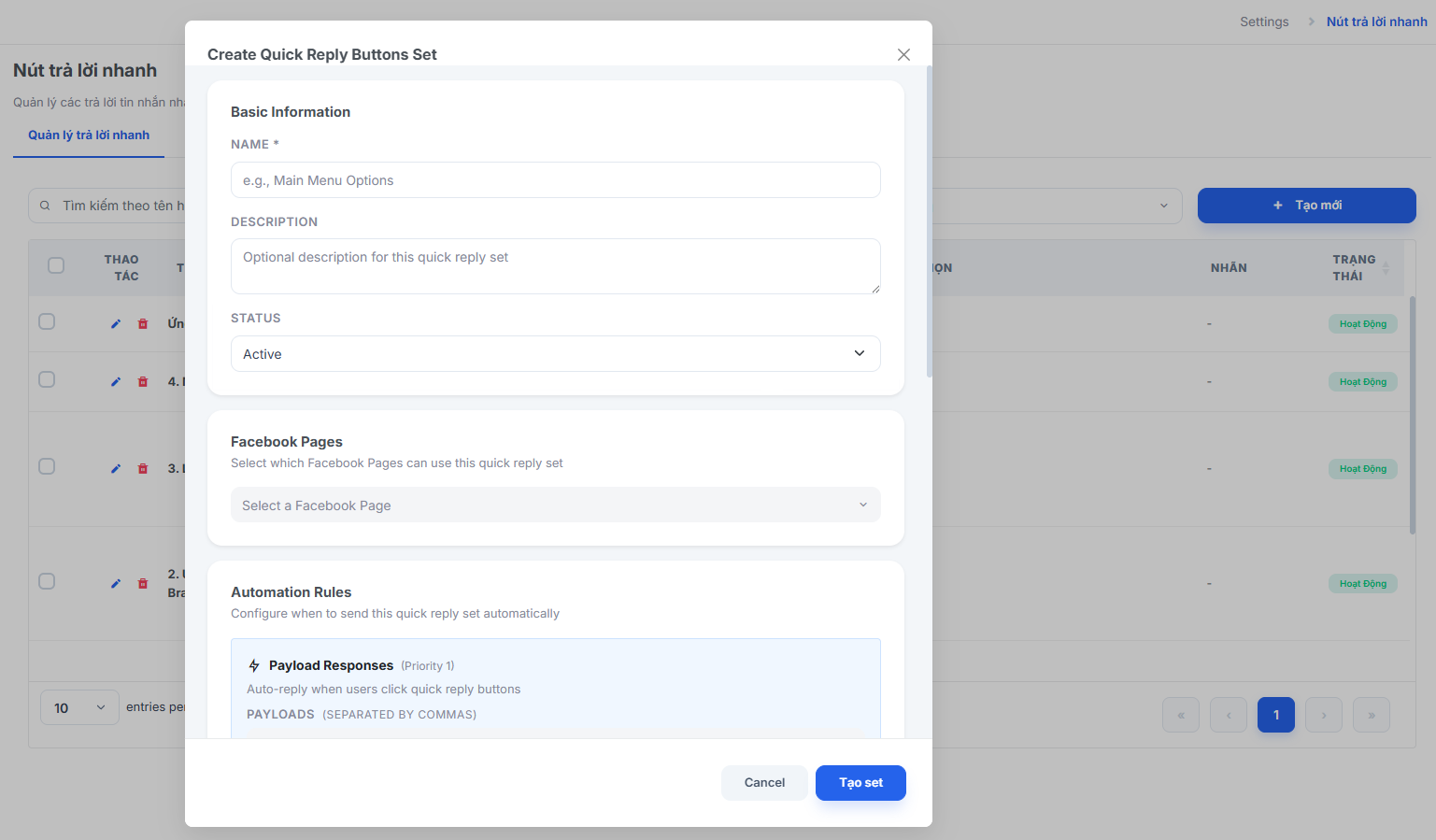
6.2 Tạo kịch bản mới
Nhấn + Tạo mới để tạo kịch bản.
Bước 1: Thông tin cơ bản
• Tên kịch bản (Name): Đặt tên để quản lý
• Mô tả (Description): Mô tả mục đích sử dụng (không bắt buộc)
• Trạng thái (Status): Kích hoạt hoặc tạm dừng kịch bản
• Trang áp dụng: Chọn page/kênh sử dụng kịch bản
Bước 2: Thiết lập điều kiện kích hoạt (Automation Rules)
Hệ thống hỗ trợ 2 loại trigger:
Payload Responses (Ưu tiên 1)
• Kích hoạt khi người dùng nhấn vào button
• Dùng để tạo luồng tiếp theo trong hội thoại
Keyword Triggers (Ưu tiên 2)
• Kích hoạt khi tin nhắn khách hàng chứa từ khóa
• Ví dụ: “tư vấn”, “tu van”, “hỏi giá”
Bước 3: Thiết lập nội dung & nút bấm
Message Text: Nội dung hiển thị cho khách hàng (tin nhắn chính)
Quick Reply Buttons: Cho phép tạo các nút lựa chọn:
• Title: Tên hiển thị trên nút (ví dụ: Dịch vụ 1)
• Payload: Giá trị gửi về khi khách hàng click
• Content Type: Loại nội dung (text, …)
• Image (optional): Hình ảnh (nếu có)
Có thể tạo nhiều button trong cùng một kịch bản.
6.3 Cách thức hoạt động
Hệ thống hoạt động theo luồng như sau:
Bước 1: Kích hoạt bằng từ khóa
• Khi khách hàng gửi tin nhắn chứa từ khóa (Keyword Trigger)
Ví dụ: “tư vấn” / “tu van”
👉 Hệ thống sẽ tự động gửi:
• Message Text (nội dung tư vấn)
• Kèm theo Quick Reply Buttons (ví dụ: Dịch vụ 1, Dịch vụ 2)
________________________________________
Bước 2: Khách hàng chọn button
• Khi khách hàng nhấn vào button (ví dụ: Dịch vụ 1)
• Hệ thống gửi payload tương ứng
👉 Kích hoạt tiếp kịch bản có Payload Responses tương ứng
________________________________________
Bước 3: Hiển thị nội dung tiếp theo
• Hệ thống gửi tiếp:
o Message Text mới
o Có thể kèm button tiếp theo (nếu có)
7. Nút mở đầu hội thoại ( Ice Breaker )
Chức năng Ice Breaker cho phép thiết lập các nút lựa chọn hiển thị ngay khi khách hàng bắt đầu cuộc trò chuyện lần đầu với fanpage.
Các nút này giúp định hướng nhu cầu khách hàng và dẫn dắt hội thoại theo các kịch bản đã thiết lập sẵn
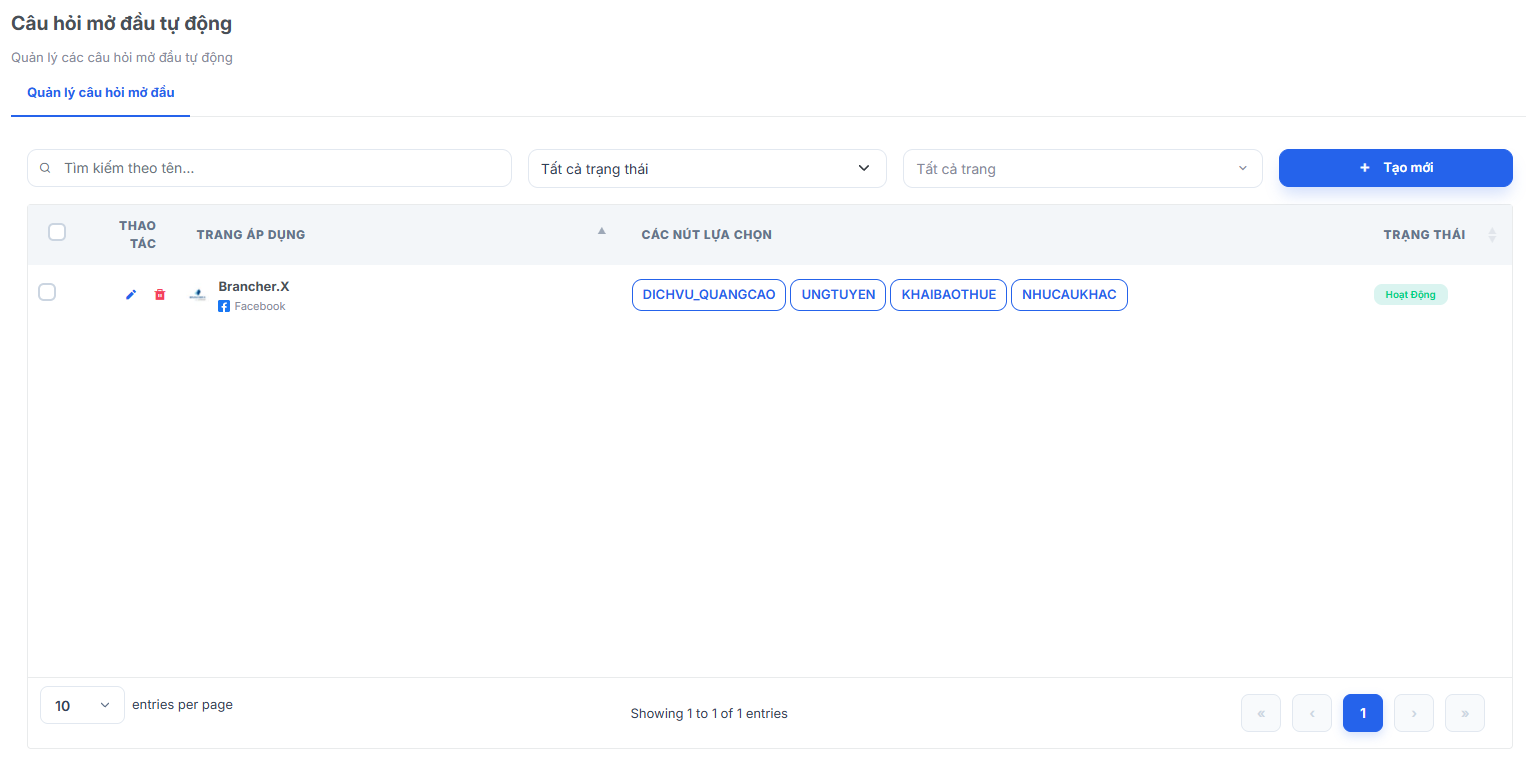
7.1 Danh sách Ice Breaker
Tab Quản lý câu hỏi mở đầu hiển thị danh sách các kịch bản Ice Breaker đã tạo.
- Trang áp dụng: Page sử dụng Ice Breaker
- Các nút lựa chọn: Danh sách các button mở đầu
- Trạng thái: Hoạt động / Ngừng hoạt động
7.2 Tạo Ice Breaker
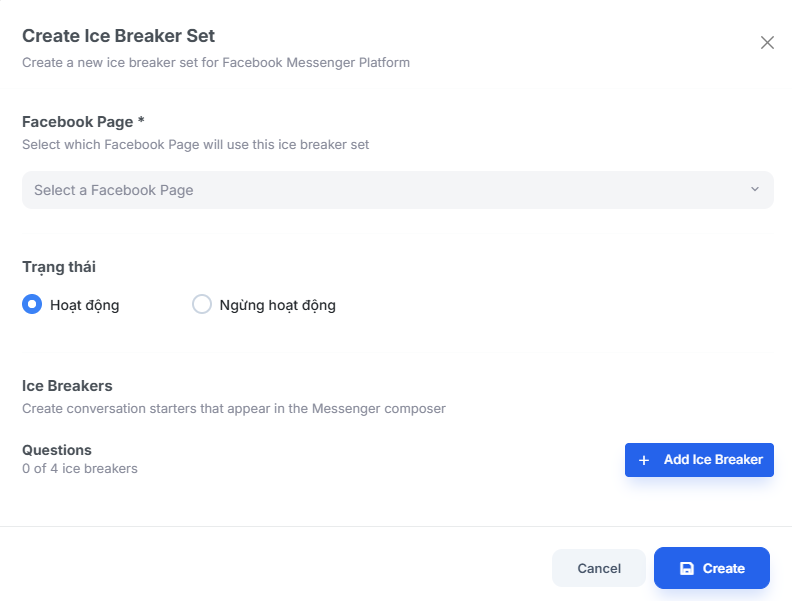
Thông tin cơ bản
• Facebook Page: Chọn page áp dụng
• Trạng thái: Hoạt động / Ngừng hoạt động
Thiết lập câu hỏi mở đầu (Ice Breakers)
• Có thể tạo nhiều nút lựa chọn (button)
• Mỗi button bao gồm:
Question: Nội dung hiển thị (tối đa 80 ký tự)
Payload: Giá trị gửi về khi khách hàng click
Ví dụ:
1. Liên hệ cho dịch vụ quảng cáo
2. Ứng tuyển, làm việc
3. Liên hệ khai báo thuế
4. Nhu cầu khác
7.3 Cách thức hiển thị
Khi khách hàng nhắn tin lần đầu vào fanpage:
• Hệ thống sẽ hiển thị danh sách các nút Ice Breaker
• Khách hàng có thể chọn nhanh nhu cầu thay vì phải nhập nội dung
.