Hướng dẫn sửa dụng phần mềm Trading Desk (Facebook Ads)
Tài liệu này hướng dẫn người dùng cách sử dụng phần mềm Trading Desk để quản lý và triển khai các chiến dịch quảng cáo thông qua hệ thống tích hợp với Facebook Meta Business API.
1. Giới thiệu phần mềm
1.1 Mục đích sử dụng
Phần mềm Trading Desk được xây dựng nhằm hỗ trợ người dùng tạo, quản lý và theo dõi hiệu quả các chiến dịch quảng cáo Facebook trên một nền tảng tập trung. Công cụ này cho phép người dùng tạo, quản lý và theo dõi hiệu quả các chiến dịch quảng cáo Facebook một cách tập trung và thuận tiện.
1.2 Tổng quan hệ thống
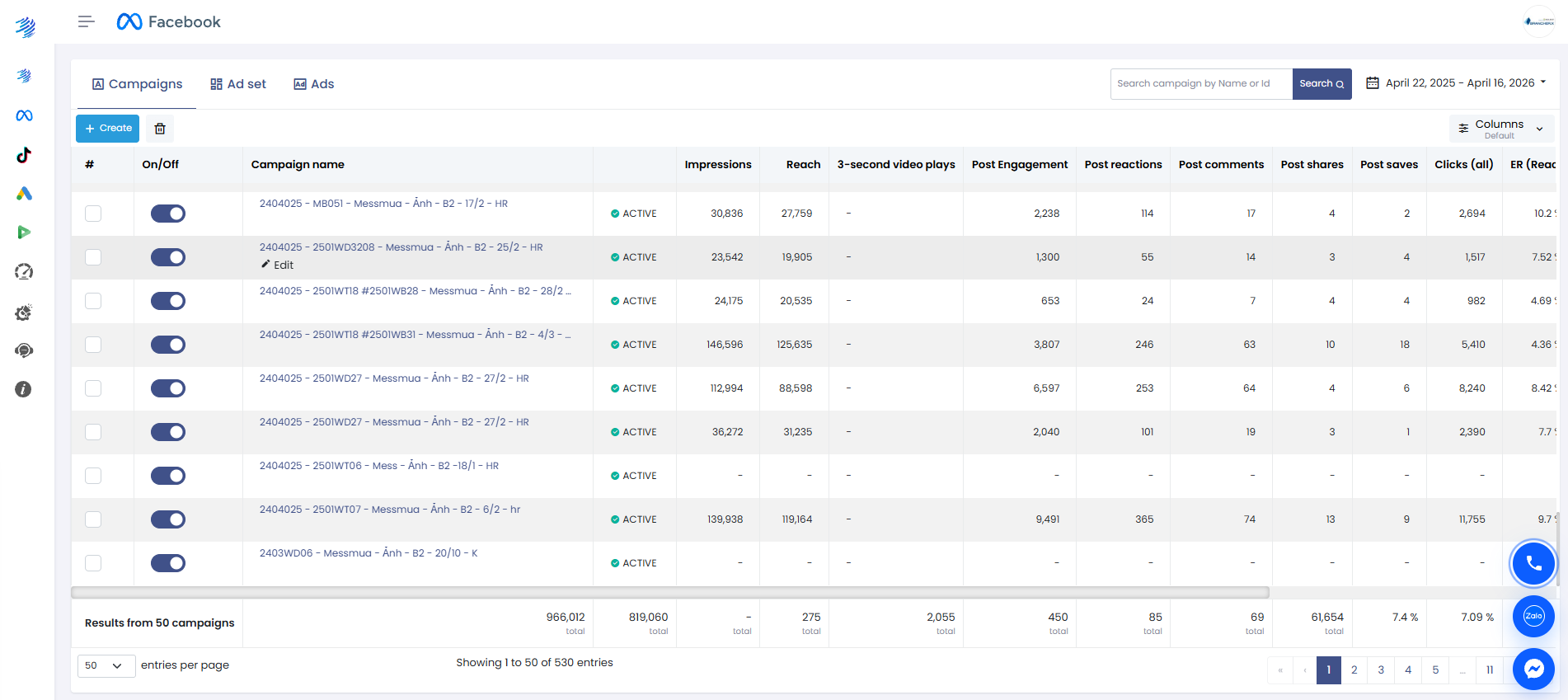
Hệ thống cho phép người dùng thao tác với các thành phần quảng cáo như Campaign, Ad Set và Ads tương tự như trong Facebook Ads Manager.
1.3 Lợi ích khi sử dụng phần mềm
- Quản lý nhiều chiến dịch quảng cáo trong một giao diện duy nhất
- Theo dõi hiệu suất quảng cáo theo thời gian thực
- Tối ưu quy trình tạo và quản lý quảng cáo
2. Tổng quan giao diện
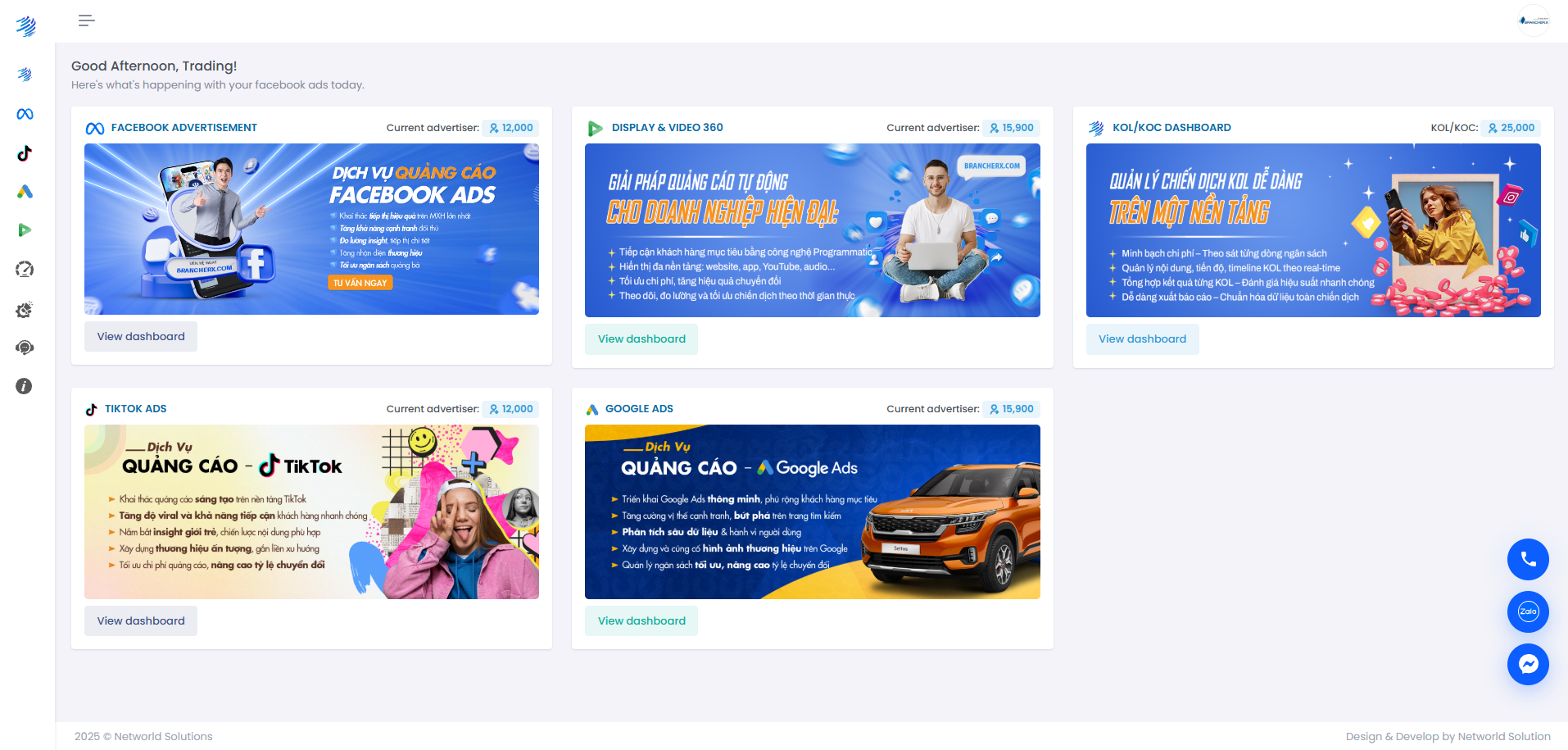
2.1 Thanh điều hướng
Thanh điều hướng giúp người dùng truy cập nhanh đến các chức năng chính của hệ thống.
2.2 Khu vực quản lý Campaign
Hiển thị danh sách các chiến dịch quảng cáo đang hoạt động hoặc đã tạm dừng.
2.3 Bộ lọc và tìm kiếm
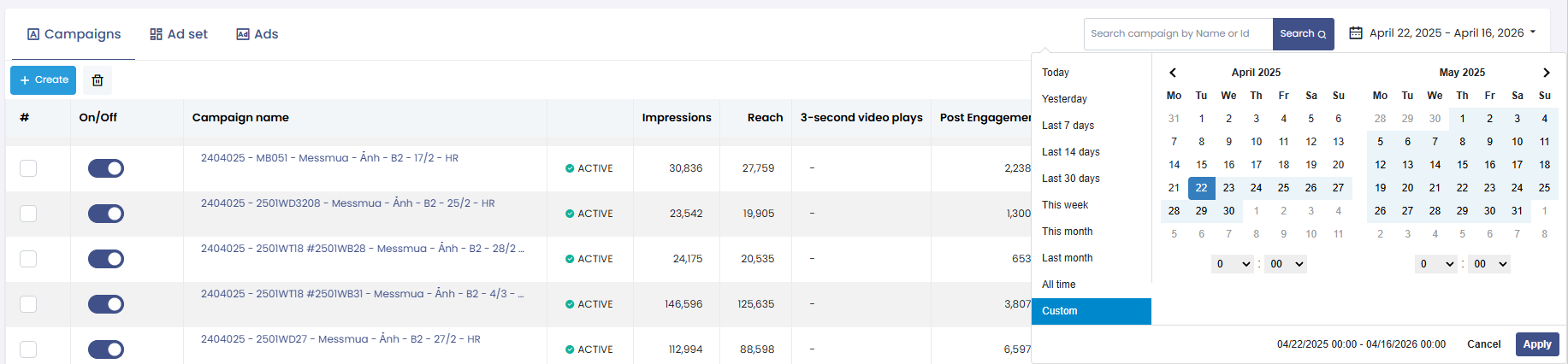
Cho phép tìm kiếm chiến dịch theo tên hoặc ID và lọc theo khoảng thời gian.
3. Topup tiền cho khách hang
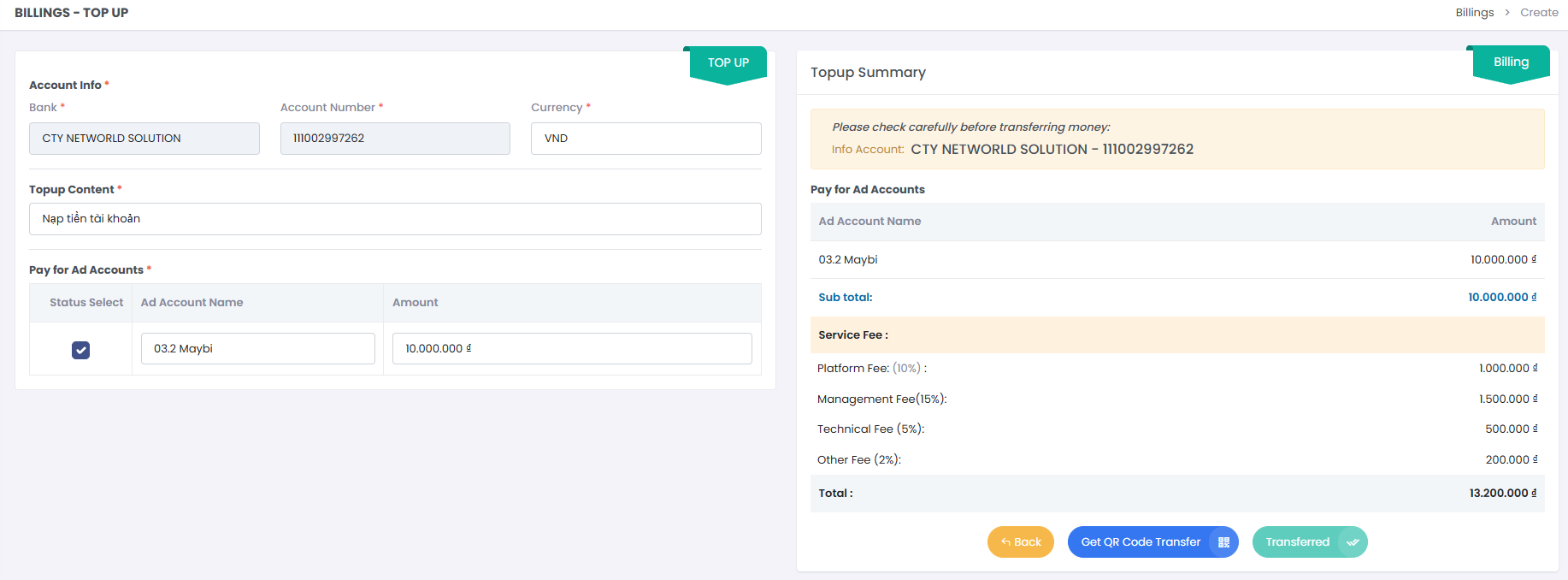
Bước 1: Vào Features tại menu > Chọn Billings
Bước 2: Click vào nút + Top up Balance
Bước 3: Người dùng nhập số tiền cần nạp và xác nhận giao dịch để hệ thống cập nhật số dư cho tài khoản.
4. Quản lý Campaign
4.1 Tạo Campaign mới
Bước 1: Người dùng có thể tạo chiến dịch quảng cáo mới bằng cách nhấn nút Create.
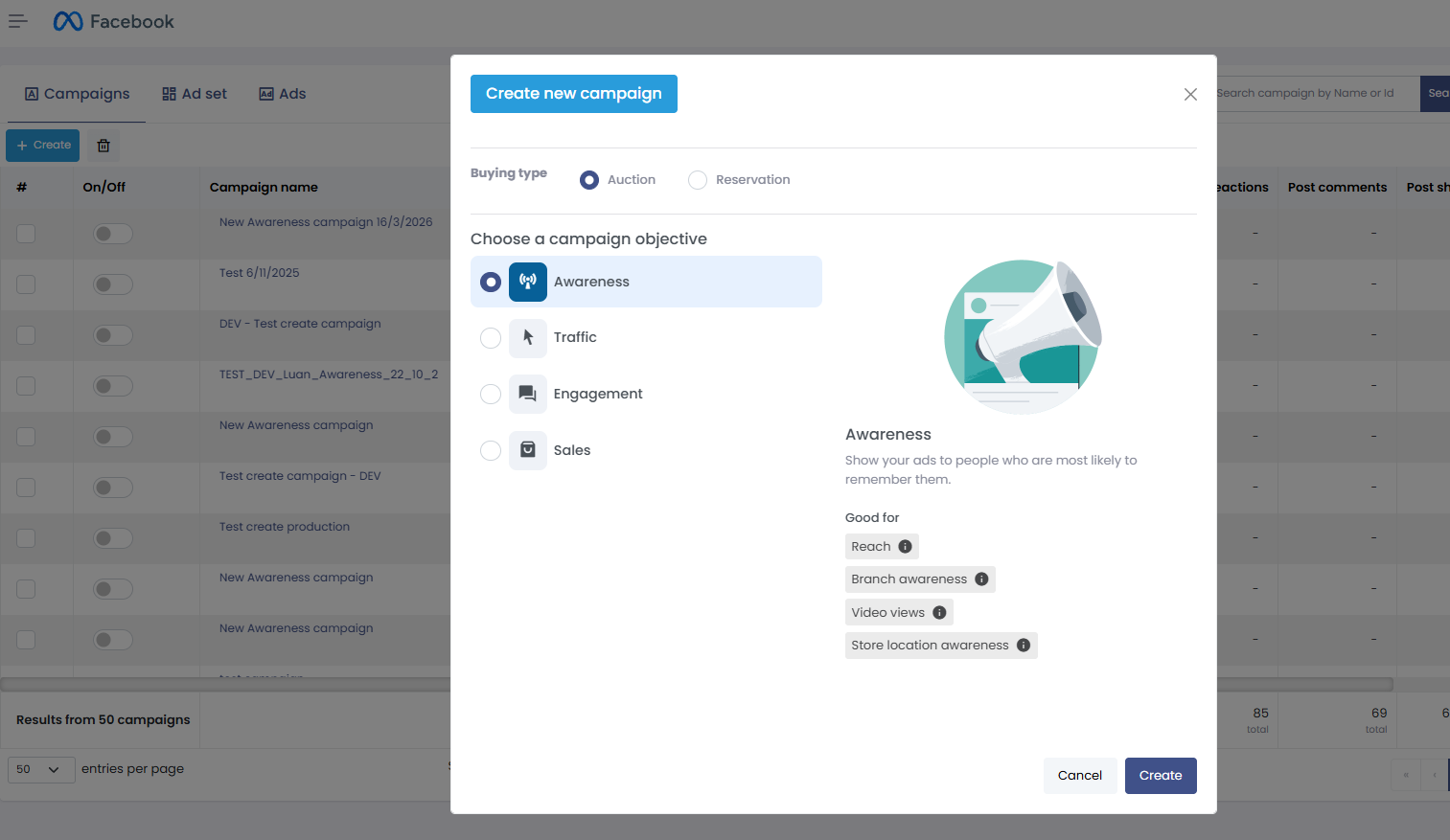
Bước 2: Đặt tên campaign, chọn Buying Type
Auction: Đấu giá quảng cáo
- Mỗi khi có vị trí quảng cáo xuất hiện, hệ thống sẽ đấu giá giữa các nhà quảng cáo.
- Người có giá thầu + chất lượng quảng cáo + tỷ lệ tương tác tốt sẽ thắng
Reservation: Đặt trước vị trí quảng cáo
- Doanh nghiệp đặt trước số lượng hiển thị (impressions) hoặc vị trí quảng cáo.
- Giá thường cố định.
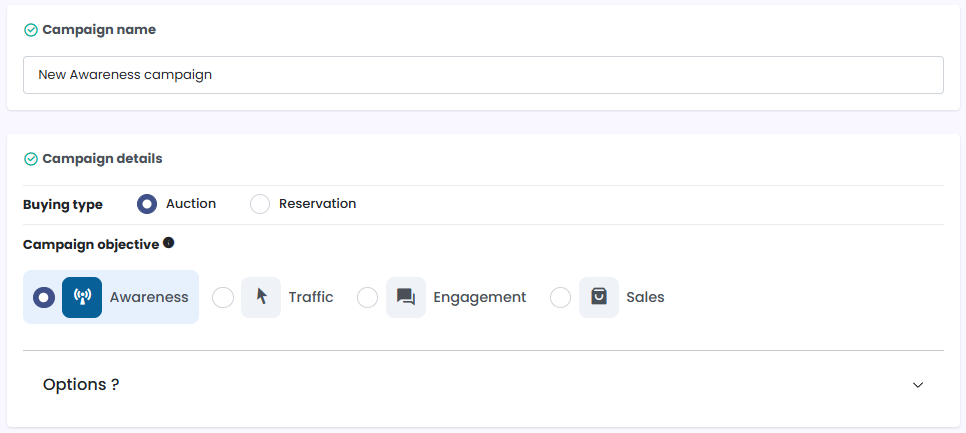
Bước 3: Budget
Campaign budget: Hệ thống sẽ tự động phân bổ ngân sách cho các Ad Set trong campaign dựa trên hiệu quả.
Ad set budget: Bạn tự quyết định ngân sách cho từng nhóm quảng cáo.
4.2 Chỉnh sửa Campaign
Chọn Edit tại dashboard để cập nhật thông tin chiến dịch sau khi đã tạo.
4.3 Bật / Tắt Campaign
Có thể bật hoặc tạm dừng chiến dịch thông qua nút trạng thái.
4.4 Xóa Campaign
Chọn các campaign cần xóa, click icon thùng rác để xóa các campaign không còn sử dụng.
5. Quản lý Ad Set
5.1 Tạo Ad Set
Thiết lập nhóm quảng cáo cho từng chiến dịch.
Bước 1: Đặt tên cho Ad Set theo campaign
Bước 2: Tại Performance goal chọn mục tiêu tối ưu hiệu quả quảng cáo khi chạy campaign trên hệ thống quảng cáo của Meta.
- Maximize reach of ads (Số người tiếp cận)
- Maximize number of impressions (Tối đa số lần quảng cáo được hiển thị)
- Maximize ad recall lift (Tối ưu khả năng người xem nhớ quảng cáo)
- Maximize ThruPlay views (Tối đa lượt xem video gần như hoàn chỉnh)
- Maximize 2-second continuous video plays (Tối đa lượt xem video ít nhất 2 giây)
Bước 3: Chọn Trang chạy quảng cáo
Bước 4: Thiết lập Cost per result goal (Chi phí mục tiêu cho mỗi kết quả)
5.2 Cài đặt ngân sách
Cho phép thiết lập ngân sách quảng cáo và thời gian chạy chiến dịch. Người dùng có thể chọn ngân sách theo ngày (Daily Budget) đồng thời cấu hình ngày bắt đầu và ngày kết thúc của quảng cáo.
Daily Budget: Ngân sách theo ngày
Ví dụ: 200.000đ / ngày
Meta sẽ cố gắng chi khoảng số tiền này mỗi ngày.
2. Schedule (Lịch chạy)
Xác định thời gian quảng cáo hoạt động.
Start Date: Ngày bắt đầu chạy quảng cáo.
End Date: Ngày kết thúc quảng cáo.
Nếu không đặt End Date, quảng cáo sẽ chạy liên tục cho đến khi bạn tắt.
5.3 Target đối tượng
Chọn đối tượng quảng cáo dựa trên vị trí, độ tuổi, giới tính và sở thích. Hệ thống sẽ sử dụng các tiêu chí bạn chọn để xác định nhóm người phù hợp nhất để hiển thị quảng cáo.
Các thiết lập thường có trong Audience controls:
- Location (Vị trí địa lý của người xem quảng cáo)
- Age (Độ tuổi của người xem)
- Gender (Giới tính)
- Interests (Sở thích)
- Behaviors (Hành vi người dung)
- Custom Audience (Nếu có tệp khách hàng riêng)
5.4 Placements
Cho phép lựa chọn vị trí hiển thị quảng cáo trên các nền tảng của Meta như Facebook, Instagram, Messenger và Audience Network. Người dùng có thể chọn chế độ Automatic Placements để hệ thống tự tối ưu vị trí hiển thị hoặc Manual Placements để tự lựa chọn vị trí quảng cáo
Quảng cáo có thể xuất hiện trên nhiều nền tảng như:
- Messenger
- Meta Audience Network
Hai cách chọn Placements
1. Automatic Placements (Meta tự chọn vị trí hiển thị)
Hệ thống sẽ tự động hiển thị quảng cáo ở những vị trí hiệu quả nhất.
Ưu điểm
- Tối ưu tự động
- Tiếp cận nhiều người hơn
- Chi phí thường thấp hơn
Đây là cách Meta khuyến nghị sử dụng.
2. Manual Placements (Tự chọn vị trí hiển thị)
Bạn có thể chọn chính xác nơi quảng cáo xuất hiện.
Ví dụ:
- Facebook News Feed
- Instagram Feed
- Instagram Story
- Facebook Reels
- Messenger Inbox
6. Quản lý Ads
6.1 Tạo quảng cáo
Thiết lập nhóm quảng cáo cho từng chiến dịch.
Bước 1: Đặt tên cho Ad theo campaign và Ad set
Bước 2: Chọn tài khoản dùng để hiển thị quảng cáo (Fanpage Facebook)
Bước 3: Chọn định dạng quảng cáo.
Create Ad = Tạo quảng cáo mới hoàn toàn
Use existing Post = Dùng bài đăng đã có trên Fanpage
Single Image / Video – 1 hình ảnh hoặc 1 video
Carousel – Nhiều ảnh/video
6.2 Create Ad (Tạo quảng cáo mới hoàn toàn)
Bạn sẽ nhập các thông tin tại Ad Creative như:
- Hình ảnh / Video
- Nội dung quảng cáo (Primary Text)
- Headline
- Link website
- CTA (Shop Now, Learn More…)
6.3 Use existing post
Bạn chọn một bài post đã đăng sẵn trên page để chạy quảng cáo.
Ví dụ bài đăng trên Facebook hoặc Instagram.
6.4 Tracking
Phần Tracking cho phép thiết lập các phương thức theo dõi nhằm đo lường hiệu quả quảng cáo sau khi người dùng tương tác với quảng cáo.Ví dụ bài đăng trên Facebook hoặc Instagram.
Website events: Cho phép theo dõi các hành động của người dùng trên website sau khi họ nhấp vào quảng cáo.
Offline events: Cho phép theo dõi các chuyển đổi xảy ra ngoài môi trường online.
URL Parameters (Optional): Cho phép thêm tham số vào đường link quảng cáo để phục vụ việc phân tích dữ liệu.
7. Audience
Phần Audience cho phép người dùng tạo và quản lý các tệp đối tượng quảng cáo sử dụng cho các chiến dịch quảng cáo trên nền tảng của Meta.
7.1 Danh sách Audience
Người dùng có thể tạo các nhóm đối tượng như:
- Custom Audience (tệp khách hàng tùy chỉnh)
- Lookalike Audience (tệp khách hàng tương tự)
- Saved Audience (tệp đối tượng theo nhân khẩu học)
Các Audience này có thể được sử dụng lại khi thiết lập Ad Set cho các chiến dịch quảng cáo.
7.2 Create Audience
Nút Create Audience cho phép tạo tệp đối tượng mới.
Các loại audience thường có thể tạo bao gồm:
Lookalike Audience và Custom Audience
7.2.1 Lookalike Audience
Bước 1: Chọn nguồn Lookalike (Lookalike Source)
Tại mục Select your lookalike source, chọn nguồn dữ liệu để tạo Lookalike Audience.
Nguồn dữ liệu có thể là:
- Custom Audience đã tạo trước đó
- Danh sách khách hàng
- Dữ liệu Pixel từ website
- Người đã tương tác với Fanpage
Bạn cũng có thể chọn Create new source để tạo nguồn dữ liệu mới.
Bước 2: Chọn khu vực đối tượng
Tại mục Select audience location, chọn khu vực địa lý mà hệ thống sẽ tìm kiếm đối tượng tương tự.
Ví dụ: Việt Nam, Thái Lan, Singapore, Khu vực Đông Nam Á
Hệ thống sẽ tìm những người dùng tương tự với tệp nguồn trong khu vực đã chọn.
Bước 3: Chọn kích thước Audience
Tại mục Select audience size, chọn quy mô của Lookalike Audience.
Kích thước được biểu thị theo phần trăm dân số của khu vực đã chọn.
Ví dụ:
| Tỷ lệ | Ý nghĩa |
| 1% | Nhóm người giống nhất với tệp nguồn |
| 3% | Nhóm người tương tự ở mức trung bình |
| 10% | Nhóm người rộng hơn nhưng độ tương đồng thấp hơn |
Thông thường:
- 1% – 3%: độ chính xác cao
- 5% – 10%: phạm vi tiếp cận lớn hơn
Bạn cũng có thể tạo nhiều Lookalike Audience cùng lúc bằng cách chọn số lượng trong mục Number of lookalike audiences.
7.2.2 Custom Audience
Custom Audience là tệp đối tượng được tạo từ dữ liệu người dùng đã tương tác với doanh nghiệp.
Dữ liệu này có thể đến từ website hoặc trang Fanpage trên Facebook.
Custom Audience thường được sử dụng để:
- Remarketing (quảng cáo lại cho người đã quan tâm)
- Nhắm mục tiêu khách hàng cũ
- Làm nguồn để tạo Lookalike Audience
Trong hệ thống có hai loại Custom Audience:
- Website Audience
- Fanpage Audience
Website Custom Audience/Create a Facebook Page Custom Audience
Cho phép tạo tệp đối tượng từ những người đã truy cập website có cài đặt Pixel của Meta.
Các bước thiết lập
- Source:
Chọn Pixel được cài đặt trên website để thu thập dữ liệu người dùng.
Ví dụ: Maybi.com Pixel
- Events
Chọn loại hành động của người dùng trên website.
All website visitors: Tất cả người truy cập website
View content: Người xem trang sản phẩm
Add to cart: Người thêm sản phẩm vào giỏ
Purchase: Người đã mua hàng
- Audience Retention
Thiết lập thời gian lưu dữ liệu của đối tượng.
- Audience Name
Nhập tên của tệp Audience để dễ quản lý.
- Description (Optional)
Thêm mô tả ngắn để giải thích mục đích của audience
7. Các lỗi thường gặp
7.1 Lỗi kết nối API
Kiểm tra lại quyền truy cập và token kết nối.
7.2 Lỗi tạo Campaign
Kiểm tra thông tin đầu vào của chiến dịch.
7.3 Cách khắc phục
Liên hệ bộ phận kỹ thuật nếu lỗi vẫn tiếp tục xảy ra.